Fahrzeugübersicht
Die Startseite nach dem Login — hier siehst du alle erfassten Fahrzeuge auf einen Blick. Du kannst beliebig viele Fahrzeuge anlegen, praktisch für den ganzen Fuhrpark einer Familie.
- Jedes Fahrzeug wird als Karte mit Bild und Bezeichnung angezeigt. Ein Tipp auf die Karte öffnet die Detailansicht des Fahrzeugs.
- “Neues Fahrzeug” öffnet einen 4-Schritte-Assistenten (siehe Abschnitt “Neues Fahrzeug anlegen” unten).
- Bei “Anhänger” und “Wohnwagen” entfallen Tankvorgänge, Ladevorgänge und der Kilometerstand komplett, da diese Fahrzeuge keinen eigenen Antrieb haben — bei Reifen, Reifenwechseln und Kosten bleiben alle anderen Angaben trotzdem erfassbar, nur ohne Kilometerstand.
- Bearbeiten und Löschen sind auf der Karte selbst nicht möglich — dafür öffnest du zunächst die Detailansicht (Klick auf die Karte) und nutzt dort die Buttons “Bearbeiten” und “Löschen” (siehe Kapitel “Fahrzeug-Detailansicht”). Beim Löschen werden nach einer Sicherheitsabfrage ALLE zugehörigen Daten (Tankvorgänge, Ladevorgänge, Reifen, Kosten, Dokumente, Erinnerungen) unwiderruflich mitgelöscht.
- Gibt es nur ein einziges Fahrzeug, startet die App nach dem Login direkt in dessen Detailansicht — ein “Zurück zur Übersicht” bleibt trotzdem jederzeit erreichbar.
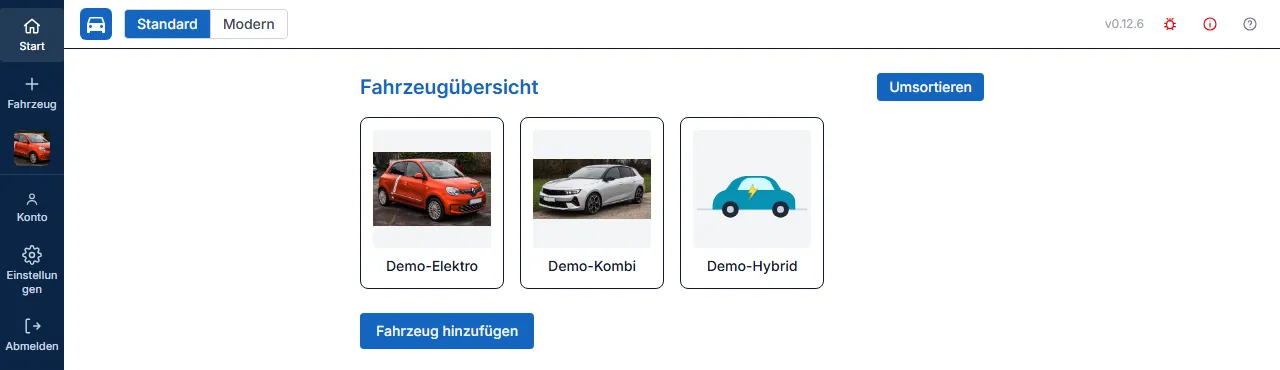 Fahrzeuge als Karten in der Übersicht.
Neues Fahrzeug anlegen
Abschnitt betitelt „Neues Fahrzeug anlegen““Neues Fahrzeug” öffnet einen Assistenten mit 4 Schritten:
- Dokument: Foto oder PDF der Zulassungsbescheinigung (Teil I oder Teil II) hochladen — die Felder im nächsten Schritt werden daraus automatisch erkannt (dieselbe Felderkennung wie beim nachträglichen Dokumenten-Upload, siehe Kapitel “Fahrzeugpapiere & Dokumente”). Keine Papiere zur Hand? Der Link “Ich habe die Papiere nicht zur Hand” öffnet stattdessen das klassische, vollständige Formular ohne Assistent.
- Daten bestätigen: Bezeichnung und Kraftstoffart (Pflichtfelder) sowie alle per Foto erkannten Fahrzeugdaten (Marke, Modell, HSN/TSN, FIN, Kennzeichen bzw. Versicherungskennzeichen, EU-Betriebserlaubnisnummer, Erstzulassung, Gewichte, Sitzplätze, Hubraum, Leistung, Reifen-/Felgenangaben) — jedes Feld bleibt frei korrigierbar, nichts wird ungeprüft übernommen.
- Weitere Angaben: optionale Zusatzangaben, die nicht auf der Zulassungsbescheinigung stehen (Erwerb, Maße, weitere technische Werte) — lässt sich auch später am Fahrzeug nachtragen.
- Sichtbarkeit & Speichern: Fahrzeugbild (eigenes Foto hochladen oder automatisch aus Wikipedia/Wikimedia Commons ermitteln lassen, wie bisher) und wer das neue Fahrzeug sehen darf.
Fahrzeuge sortieren
Abschnitt betitelt „Fahrzeuge sortieren“Hast du mehrere Fahrzeuge, lässt sich die Reihenfolge der Karten frei anpassen.
- Der Button “Umsortieren” oben rechts versetzt die Übersicht in einen Sortiermodus (der Button heißt darin “Fertig”).
- In diesem Modus lassen sich die Karten per Ziehen (Drag & Drop) in eine neue Reihenfolge bringen — die Reihenfolge gilt für alle Nutzer der Installation gleichermaßen.
- Ein Klick auf “Fertig” beendet den Sortiermodus und speichert die neue Reihenfolge.
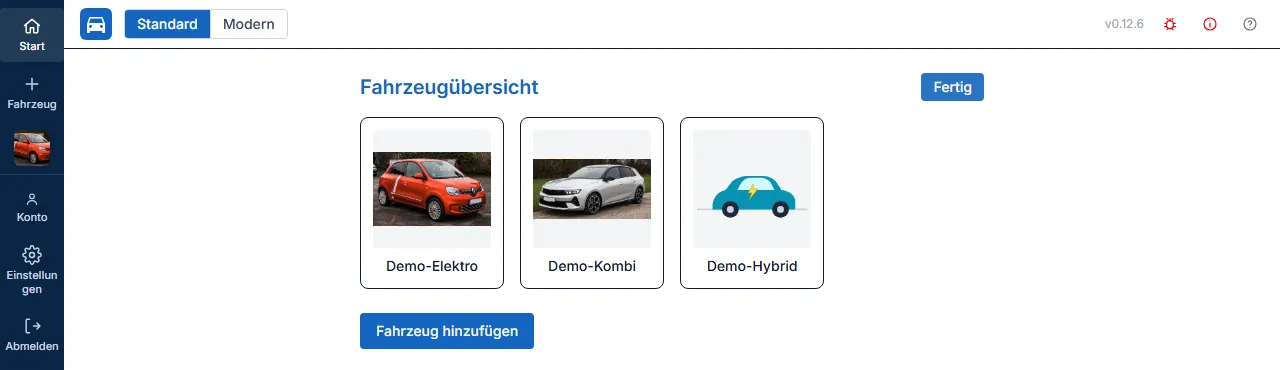 Sortiermodus: Karten lassen sich per Drag & Drop neu anordnen.