Fahrzeug-Detailansicht
Die zentrale Seite eines Fahrzeugs — von hier aus erfasst und verwaltest du alles rund um dieses Fahrzeug.
- Oben siehst du Bild und Name des Fahrzeugs, direkt darunter — falls hinterlegt — das Kennzeichen als echtes Nummernschild inklusive Landessiegel und HU-Plakette. Ist stattdessen ein Versicherungskennzeichen (Mofa/50er) hinterlegt, erscheint an gleicher Stelle ein echtes, zweizeiliges Schild in der zum Versicherungsjahr passenden Farbe, etwas kleiner und mittig ausgerichtet — ein Fahrzeug hat immer nur eines von beiden. Daneben findest du die Buttons “Bearbeiten” (öffnet das Fahrzeug-Formular vorausgefüllt mit den aktuellen Daten — du musst dadurch nur die Felder anfassen, die sich ändern sollen) und “Löschen” (fragt vor dem endgültigen Löschen noch einmal nach, siehe Kapitel “Fahrzeugübersicht”).
- “Details” öffnet ein Fenster mit weiteren Stammdaten: Kennzeichen, EU-Betriebserlaubnisnummer, Sitzplätze, Hubraum, Leistung, die Reifenangaben (Reifengrößen, Reifendruck, Reifen-/Felgenkombination, Radschrauben-Drehmoment, gebündelt in der Gruppe “Reifen und Räder”), — falls erfasst — das Versicherungskennzeichen samt Fälligkeit, sowie eigene, selbst angelegte Felder. Die Angaben stehen unter Gruppenüberschriften (z. B. “Fabrikationsdetails”, “Erwerb”). Auf einem breiteren Bildschirm (Desktop) ist das Fenster breiter und zeigt die Angaben in zwei Spalten nebeneinander, auf dem Handy bleibt es eine einzige, schmalere Liste.
- Im Bearbeiten-Formular öffnet der Button “Felder & Gruppen verwalten” eine eigene Seite. Dort legst du eigene Stammdaten-Felder an (Bezeichnung, Feldtyp Text/Zahl/Datum) und fasst sie in frei benennbaren eigenen Gruppen zusammen. Per Ziehen (Drag & Drop) bringst du ALLE Felder — auch die festen Standard-Felder — in eine beliebige Reihenfolge, auch über Gruppengrenzen hinweg; ein “Standard”-Button setzt die Reihenfolge jederzeit zurück, ohne eigene Gruppen/Felder zu löschen. Standard-Feldnamen und die 4 festen Gruppenüberschriften (Fabrikationsdetails, Erwerb, Maße & Gewichte, Technische Werte) lassen sich nicht umbenennen oder löschen; eigene Gruppen nur, solange sie leer sind. Die gewählte Reihenfolge gilt sowohl im “Details”-Fenster als auch im Bearbeiten-Formular.
- Ist irgendeine Erinnerung dieses Fahrzeugs fällig oder läuft innerhalb ihrer Vorlauffrist ab (z. B. die Hauptuntersuchung), erscheint automatisch ein gemeinsames Warnfenster “Fällige Erinnerungen” mit allen betroffenen Kategorien auf einen Blick (siehe Abschnitt “Erinnerungen” weiter unten). Über die Checkbox “Heute für mich keine Erinnerungen mehr” blendest du es für den Rest des Tages kontobezogen auf allen deinen Geräten aus, es kommt am nächsten Tag aber wieder, solange die jeweilige Fälligkeit nicht aktualisiert wurde.
- Im Bearbeiten-Formular (Fabrikationsdetails-Block) wählst du beim Kennzeichen zwischen “Autokennzeichen” (Standard) und “Versicherungskennzeichen” (für Mofas/50er) — ein Fahrzeug hat immer nur eines von beiden, das Umschalten leert automatisch die jeweils andere Eingabe. Beim Versicherungskennzeichen gibst du zusätzlich das Ablaufdatum ein (jährlich zum 1. März wechselnd, deshalb kein Zulassungsbezirk/Landessiegel wie beim normalen Kfz-Kennzeichen) und kannst — genau wie bei der HU — einen Benutzer auswählen, der automatisch eine E-Mail-Erinnerung erhält, bevor das Kennzeichen abläuft (Vorlauffrist einstellbar unter “Einstellungen”).
- Darunter folgt eine Tab-Leiste mit den Abschnitten “Tanken/Laden”, “Kosten”, “Reifen”, “Dokumente” und “Erinnerungen” — ein roter Zähler auf dem Tab “Erinnerungen” zeigt die Anzahl aktuell fälliger Erinnerungen. Auf einem breiteren Bildschirm (Desktop) klappt jeder Tab seinen Bereich unabhängig von den anderen auf oder zu, es kann also z. B. gleichzeitig “Kosten” und “Erinnerungen” geöffnet sein; standardmäßig ist “Tanken/Laden” geöffnet (bei Anhängern ohne Kraftstoffangabe stattdessen “Kosten”). Welcher Abschnitt manuell auf- oder zugeklappt wurde, merkt sich dieser Browser für das jeweilige Fahrzeug; unter “Mein Konto” lässt sich zusätzlich festlegen, ob beim Öffnen immer nur der Hauptbereich oder gleich alle Abschnitte aufgeklappt sein sollen (siehe Kapitel “Mein Konto”). Auf dem Handy springt ein Tipp auf einen Tab stattdessen auf eine eigene Unterseite mit nur diesem einen Abschnitt — die ersten drei Tabs stehen dabei in einer Zeile, die restlichen zwei darunter, damit nicht seitlich gescrollt werden muss; ein “← Fahrzeugübersicht”-Link führt von der Unterseite zurück zur Fahrzeug-Detailseite.
- Im Abschnitt “Tanken/Laden”, “Kosten” bzw. “Reifen” findest du jeweils einen “Neuer Eintrag”-Button und eine Kurzliste der letzten Einträge — ein Tipp auf “Alle anzeigen” öffnet die vollständige Tabelle: Spaltenköpfe anklicken sortiert danach, jeder Eintrag lässt sich bearbeiten oder löschen, oben gibt es einen Export-Button (siehe Kapitel “Berichte”).
- Ein Tipp/Klick auf eine Zeile selbst (nicht auf die Bearbeiten-/Löschen-Symbole) öffnet eine reine Ansichts-Detailseite mit allen erfassten Feldern des Eintrags — auch solchen, die in der Tabelle aus Platzgründen nicht als eigene Spalte auftauchen (z. B. Preis pro Liter/kWh bei Tanken/Laden oder das Kaufdatum bei Reifen). Das funktioniert in jeder Tabelle dieser Fahrzeugseite (Tanken/Laden, Kosten, Reifen, Reifenwechsel, Erinnerungen) sowie in der Vollliste hinter “Alle anzeigen”.
- Der Button “Kosten-Auswertung” (neben der Ansicht-Auswahl “Nach Kategorie”/“Zeitstrahl”, auf dem Handy auf jeder Unterseite) führt zur Kostenanalyse dieses Fahrzeugs (siehe Kapitel “Kostenanalyse”).
- Der Tab “Dokumente” zeigt die Fahrzeugpapiere (siehe Kapitel “Fahrzeugpapiere/Dokumente”), der Tab “Erinnerungen” die individuellen Erinnerungen dieses Fahrzeugs (siehe Abschnitt “Erinnerungen” weiter unten).
- Über den Button “Fahrzeug umziehen” beauftragst du einen kompletten Umzug des Fahrzeugs samt Historie zu einer anderen verbundenen Installation — Details dazu im Kapitel “Fahrzeug-Umzüge”.
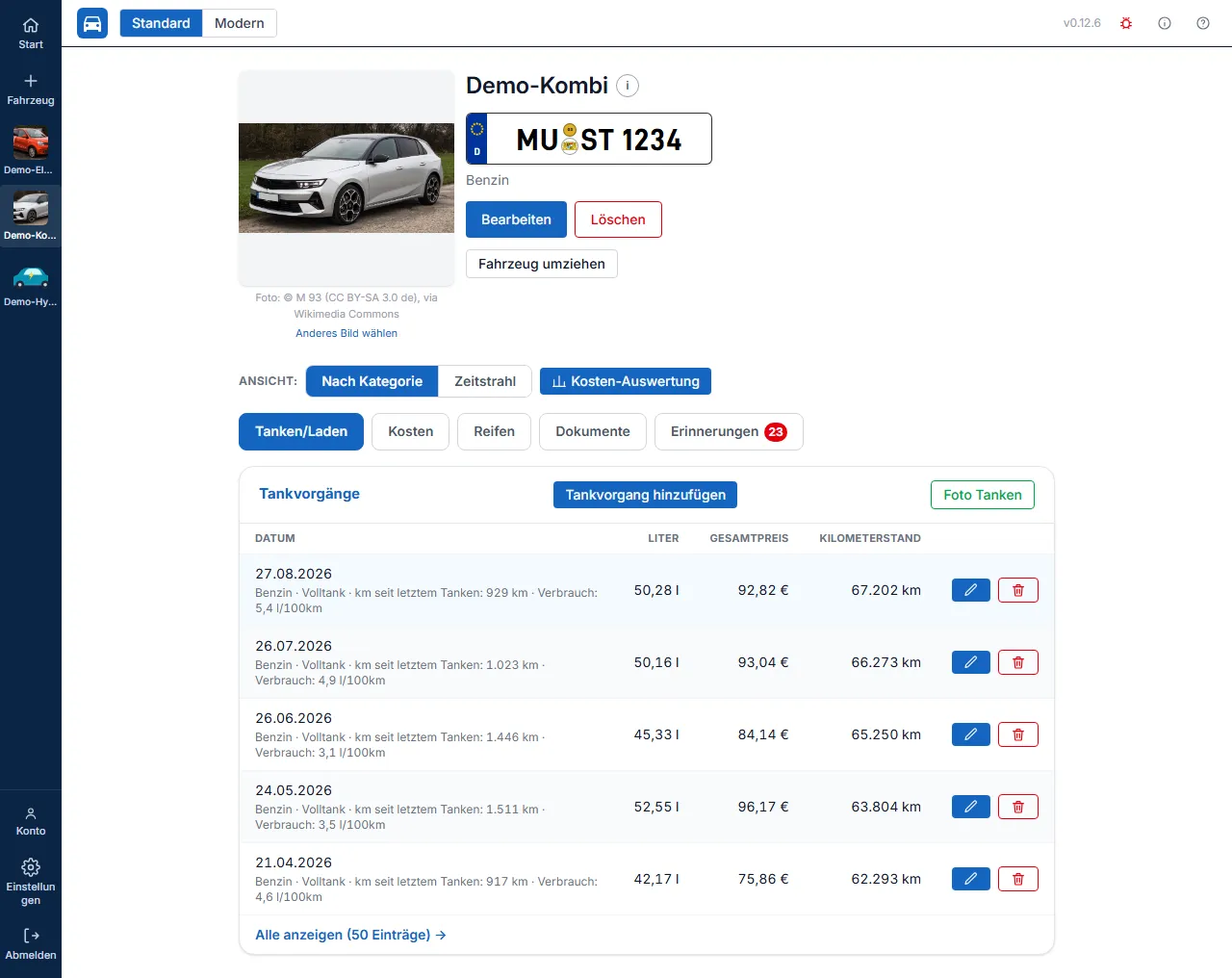 Die Fahrzeug-Detailansicht mit der neuen Tab-Leiste (Desktop).
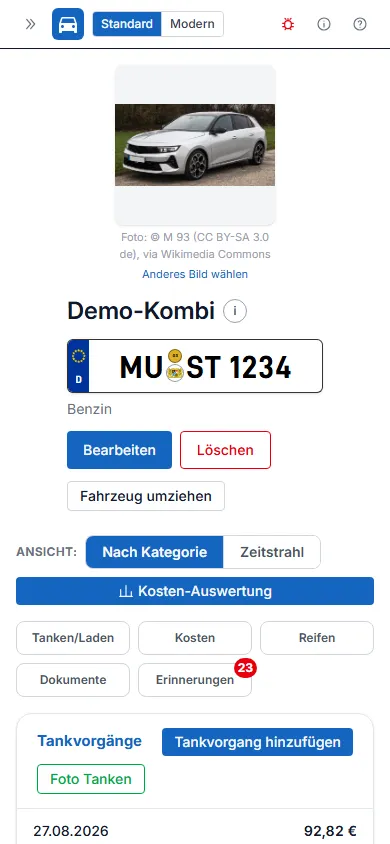 Mobil: die Tabs stehen als 3+2-Raster über dem jeweils gewählten Abschnitt.
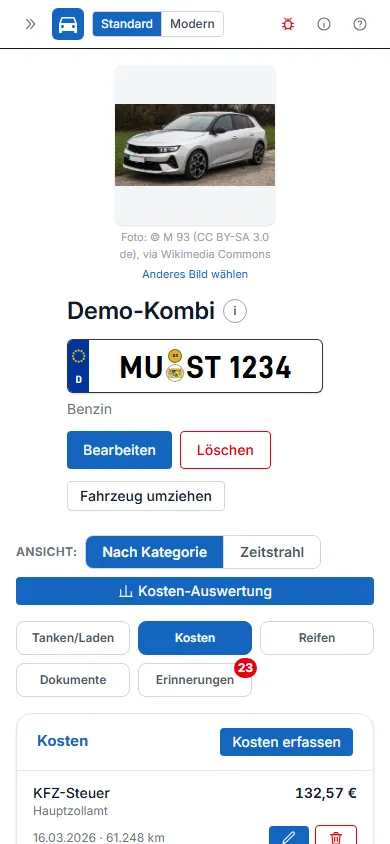 Mobil im Abschnitt “Kosten”: Einträge erscheinen als Karten statt als enge Tabelle.
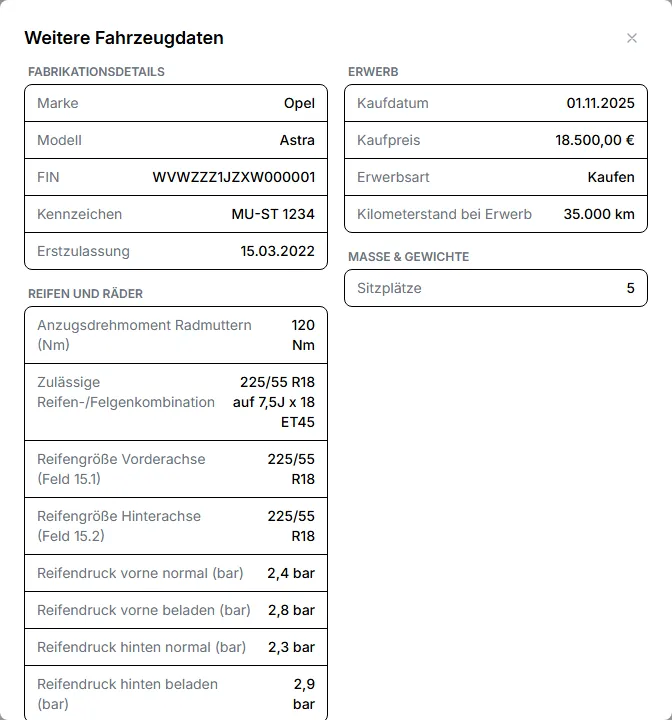 Das Fenster “Weitere Fahrzeugdaten” mit Gruppenüberschriften.
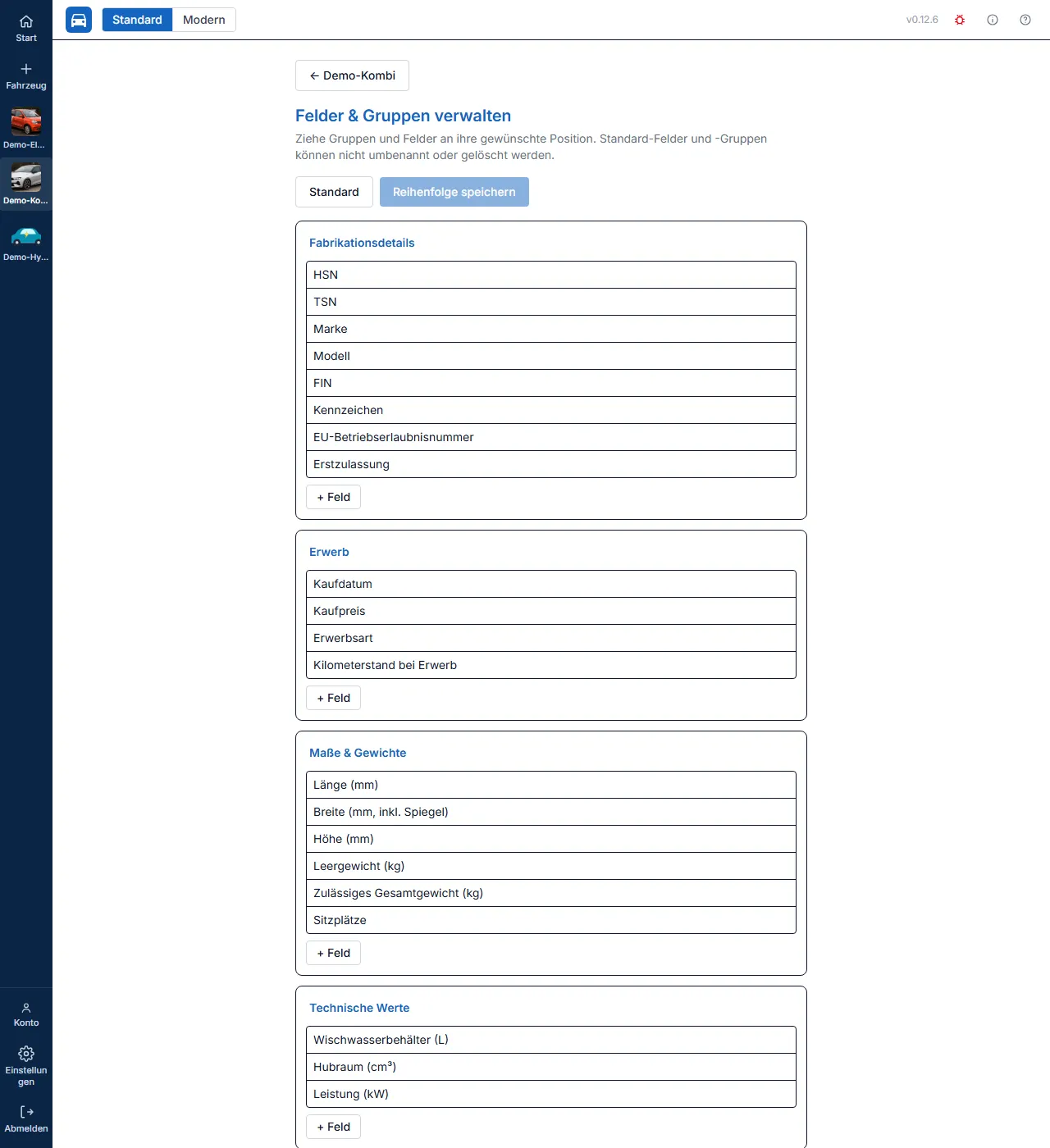 “Felder & Gruppen verwalten”: eigene Felder/Gruppen anlegen und per Ziehen sortieren.
Erinnerungen
Abschnitt betitelt „Erinnerungen“Im Tab “Erinnerungen” legst du beliebig viele individuelle Erinnerungen für dieses Fahrzeug an — von der Hauptuntersuchung über den nächsten Ölwechsel bis zum Ablauf einer Garantie.
- Jede Erinnerung besteht aus einer Kategorie (z. B. “HU / Hauptuntersuchung”, “Ölwechsel / Inspektion”, “Kfz-Versicherung” — die Auswahlliste pflegt ein Admin zentral unter “Einstellungen”, siehe Kapitel “Einstellungen”), einem Fälligkeitsmonat (Monat und Jahr, kein genauer Tag), einer Vorlauffrist in Tagen (Standard 30 — ab wie vielen Tagen vor der Fälligkeit gewarnt werden soll), optional einem Empfänger, der zusätzlich zur In-App-Erinnerung eine E-Mail bekommt, und optional einer freien Notiz — z. B. der voraussichtliche Betrag bei der Kfz-Steuer oder ein Vermerk, dass der Termin bereits vereinbart wurde.
- “Neue Erinnerung” öffnet das Formular direkt in der Tabelle; jede Zeile lässt sich über die Stift-/Papierkorb-Symbole bearbeiten oder löschen. Über das Häkchen-Symbol markierst du eine Erinnerung als erledigt — sie verschwindet danach aus der Liste der offenen Erinnerungen und aus dem Warnfenster “Fällige Erinnerungen”, geht aber nicht verloren.
- Erledigte Erinnerungen findest du gesammelt im Abschnitt “Erledigte Erinnerungen” unterhalb der Tabelle (standardmäßig eingeklappt, “Anzeigen (Anzahl)” blendet die Historie ein). Dort steht zusätzlich, wann die Erinnerung erledigt wurde; über “Als offen markieren” lässt sich eine versehentlich erledigte Erinnerung wieder zurückholen, ohne sie neu anlegen zu müssen.
- Frühere Installationen kannten nur zwei feste Erinnerungen (Hauptuntersuchung, Verbandskasten) — diese wurden beim Update automatisch in je eine Erinnerung mit der passenden Kategorie übernommen, ohne dass etwas verloren geht.
- Ist mindestens eine Erinnerung eines Fahrzeugs fällig oder innerhalb ihrer Vorlauffrist, erscheint beim Öffnen der Fahrzeugseite automatisch das Warnfenster “Fällige Erinnerungen” mit allen betroffenen Kategorien dieses Fahrzeugs auf einen Blick. Die Checkbox “Heute für mich keine Erinnerungen mehr” gilt kontobezogen für den Rest des Tages und wirkt geräteübergreifend — sie blendet dabei alle fälligen Erinnerungen aus, nicht nur die einer einzelnen Kategorie.
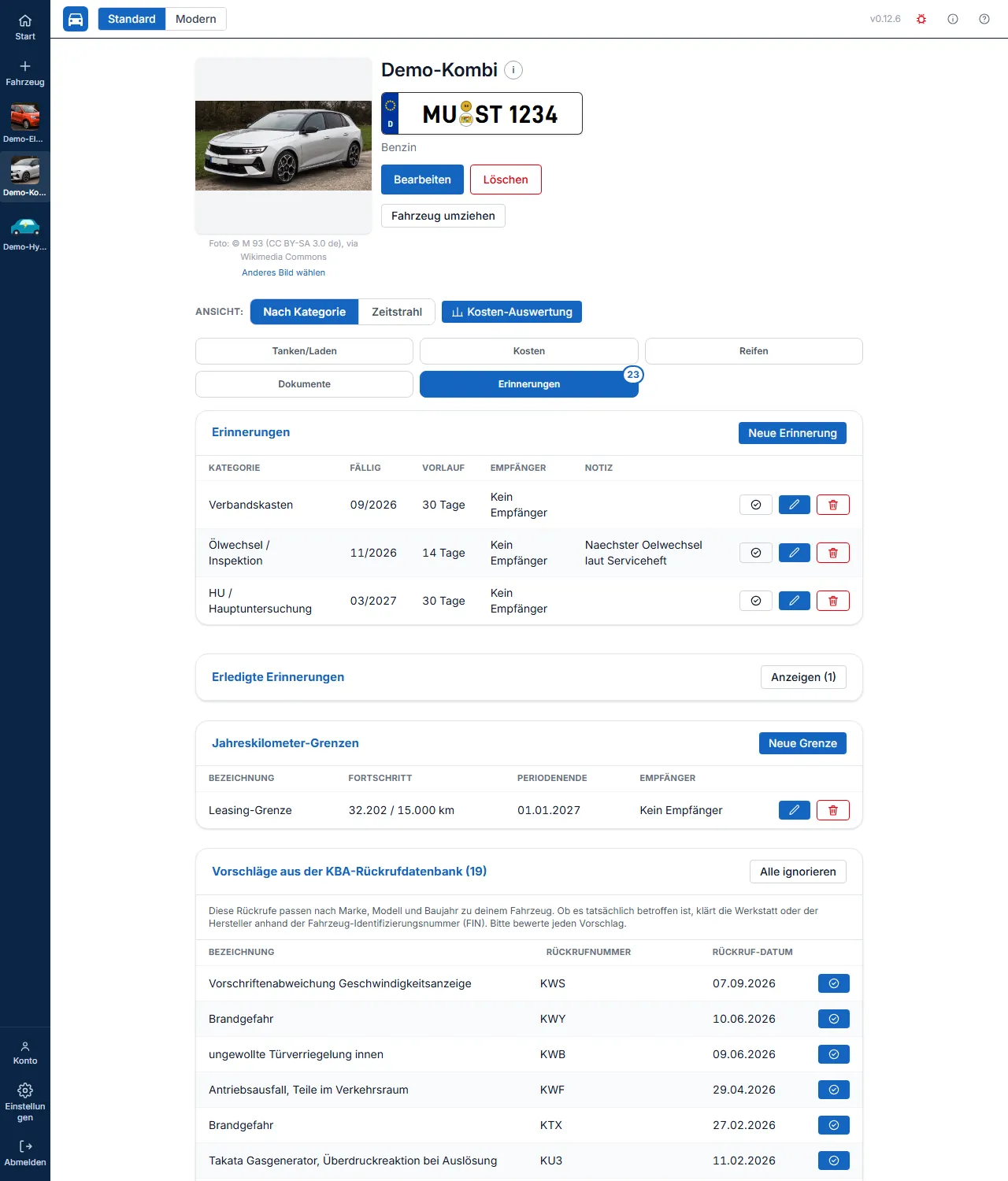 Der Tab “Erinnerungen” mit Notiz-Spalte und den Symbolen für Erledigt/Bearbeiten/Löschen.
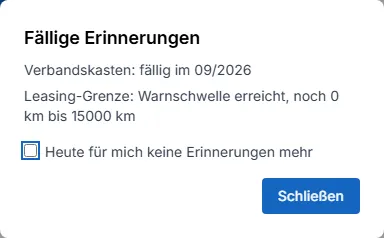 Das Warnfenster “Fällige Erinnerungen”.
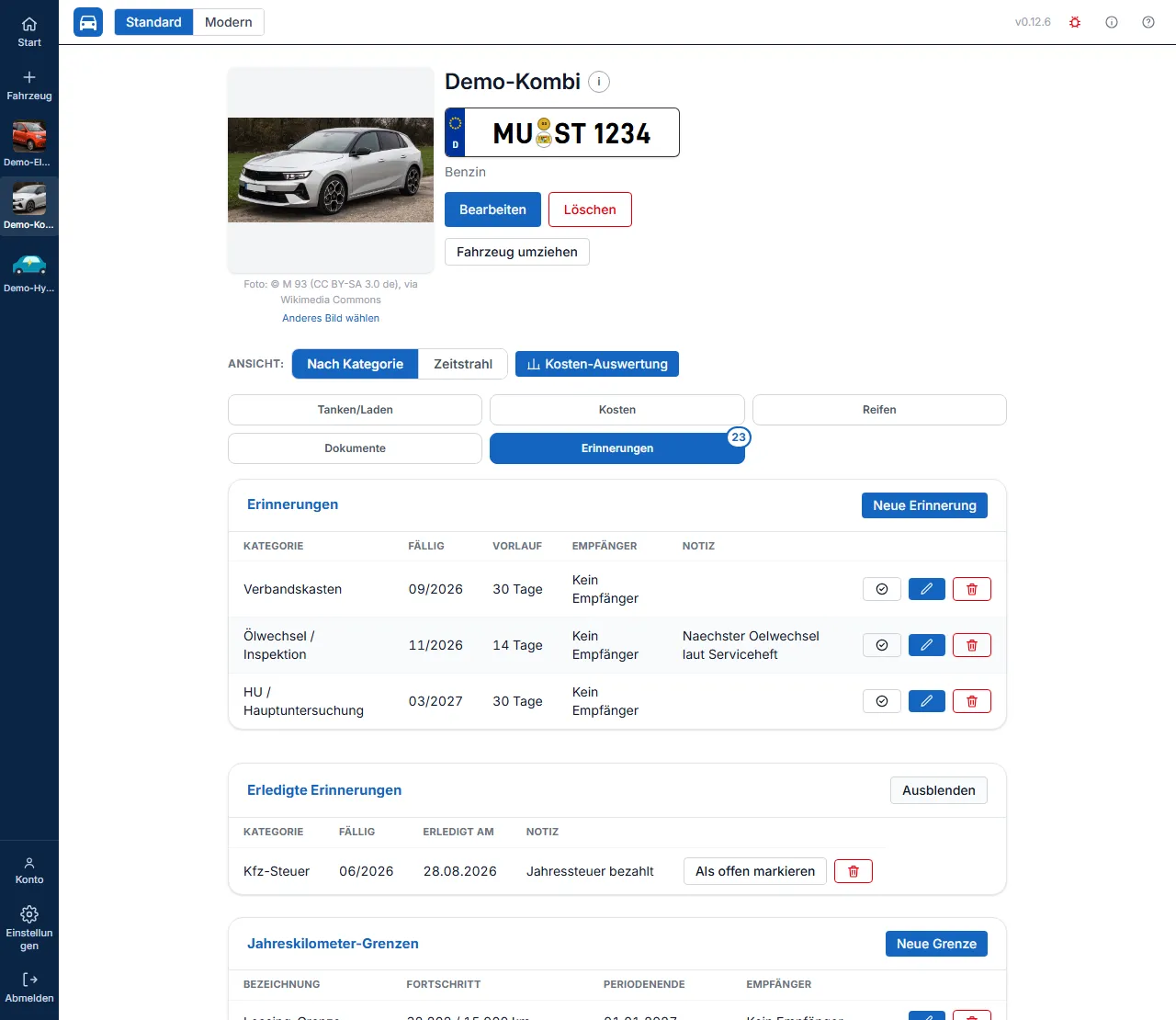 Der ausgeklappte Abschnitt “Erledigte Erinnerungen”.
Jahreskilometer-Grenzen
Abschnitt betitelt „Jahreskilometer-Grenzen“Direkt unter den Erinnerungen, im selben Tab, legst du Kilometer-Limits an — z. B. für die in der Kfz-Versicherung vereinbarte Jahreskilometerlaufleistung oder einen Leasing-Vertrag.
- Pro Fahrzeug lassen sich beliebig viele Grenzen gleichzeitig anlegen — etwa eine für die Versicherung und eine weitere für einen Leasing-Vertrag, jede mit eigenem Limit und Zeitraum.
- Jede Grenze besteht aus einer optionalen Bezeichnung (z. B. “Kfz-Versicherung 2026”), der Jahreskilometerlaufleistung in km, einer Warnschwelle in km (wie viele Kilometer vor Erreichen des Limits gewarnt werden soll), dem Periodenbeginn und der Periodenlänge in Monaten (Standard 12), sowie optional einem Empfänger, der zusätzlich zur In-App-Warnung eine E-Mail bekommt.
- Der Fortschritt (seit Periodenbeginn gefahrene Kilometer und daraus berechnete Rest-Kilometer bis zum Limit) wird automatisch aus deinen bereits erfassten Kilometerständen ermittelt — du musst ihn nicht selbst eintragen oder pflegen.
- Erreicht der Fortschritt die Warnschwelle, erscheint die Grenze zusätzlich im Warnfenster “Fällige Erinnerungen” (siehe oben) — genau wie eine normale Erinnerung, inklusive der Empfänger-E-Mail, falls hinterlegt.
- Erreicht die laufende Periode ihr Ende, wechselt die App automatisch in die nächste Periode — kein manuelles Eingreifen nötig. Neue Basis ist dabei der zu diesem Zeitpunkt aktuelle Kilometerstand; wurde das Limit der abgelaufenen Periode allerdings überschritten, wird die Überschreitung von der neuen Periode abgezogen, statt einfach unter den Tisch zu fallen. Für jede bereits abgeschlossene Periode erscheint in der Detailansicht der Grenze eine eigene Zeile mit Zeitraum, End-Kilometerstand und einer eventuellen Überschreitung.
- Manche Kfz-Versicherungen rechnen die Laufleistung im ersten Vertragsjahr nur anteilig nach Tagen und erst ab dem Folgejahr für ein volles Versicherungsjahr (01.01.–31.12.) — dafür aktivierst du die Checkbox “Erstes Jahr anteilig, danach volles Kalenderjahr”. Die Periodenlänge in Monaten entfällt dann (nicht mehr nötig): die erste Periode endet automatisch am 31.12. des Startjahres mit einem nach Tagen anteilig berechneten Limit, jede weitere Periode läuft danach automatisch ein volles Kalenderjahr mit dem vollen Limit. Weicht das anteilige Limit vom vertraglichen Voll-Limit ab, zeigen Fortschrittsanzeige und Detailansicht beide Werte.
 Der Abschnitt “Jahreskilometer-Grenzen” mit einer angelegten Grenze samt Fortschrittsanzeige.
Rückrufe
Abschnitt betitelt „Rückrufe“Unter den Jahreskilometer-Grenzen, im selben Tab “Erinnerungen”, verwaltest du Herstellerrückrufe für dieses Fahrzeug — zum Beispiel nach einem Brief des Herstellers oder einer Meldung des Kraftfahrt-Bundesamts.
- “Neuer Rückruf” legt einen Eintrag mit Bezeichnung (Pflicht), optionaler Rückrufnummer, Rückruf-Datum, Beschreibung (Mangel/Gefahr) und Notiz an.
- Über das Häkchen-Symbol hakst du einen offenen Rückruf ab: als Behoben, Nicht betroffen oder Ignoriert.
- Bei Behoben kannst du zusätzlich einen Reparatur-Eintrag mit 0 € unter “Kosten” anlegen lassen — mit Datum, Kilometerstand (bei Fahrzeugen mit Tacho Pflicht) und Werkstatt. So steht die Behebung in der Historie des Fahrzeugs.
- Abgehakte Rückrufe stehen in der ausklappbaren Liste “Abgehakte Rückrufe”. Dort machst du das Abhaken über “Als offen markieren” rückgängig.
- Offene Rückrufe zählen im roten Zähler des Tabs “Erinnerungen” mit.
Automatischer Abgleich mit der KBA-Rückrufdatenbank
Abschnitt betitelt „Automatischer Abgleich mit der KBA-Rückrufdatenbank“Die App gleicht jedes Fahrzeug, bei dem Marke und Modell hinterlegt sind, einmal täglich mit der öffentlichen Rückrufdatenbank des Kraftfahrt-Bundesamts (KBA) ab. Jede Installation fragt die KBA selbst ab. Über “Mit KBA abgleichen” startest du den Abgleich sofort.
- Treffer erscheinen oberhalb im Block “Vorschläge aus der KBA-Rückrufdatenbank”. Sie passen nur nach Marke, Modell und Baujahr — ob dein Fahrzeug tatsächlich betroffen ist, klärt die Werkstatt oder der Hersteller anhand der Fahrzeug-Identifizierungsnummer (FIN).
- Mit dem Häkchen bewertest du jeden Vorschlag: Betrifft mein Fahrzeug (offen), Behoben, Nicht betroffen oder Ignoriert. Ein bewerteter Rückruf kommt beim nächsten Abgleich nicht wieder.
- Automatisch erkannte Rückrufe lassen sich nicht löschen, sondern werden als Ignoriert markiert (sonst würden sie beim nächsten Abgleich zurückkehren).
- Trägst du im Fahrzeug die Erstzulassung ein, werden nur Rückrufe für dein Baujahr vorgeschlagen. Ohne Erstzulassung sind es deutlich mehr Vorschläge.
- Im Detailfenster eines Rückrufs siehst du bei automatisch erkannten Einträgen zusätzlich die Hotline und die Rückrufseite des Herstellers sowie die KBA-Referenznummer.
- Sind es viele Vorschläge (typisch ohne Erstzulassung), markiert “Alle ignorieren” alle noch unbewerteten auf einmal als “Ignoriert” — nach einer Rückfrage. Bereits bewertete Rückrufe bleiben unverändert.
- Ein Administrator kann den Abgleich über die Umgebungsvariable
KBA_RECALL_SYNC_ENABLED=falseabschalten (z. B. ohne Internetzugang zu kba-online.de).
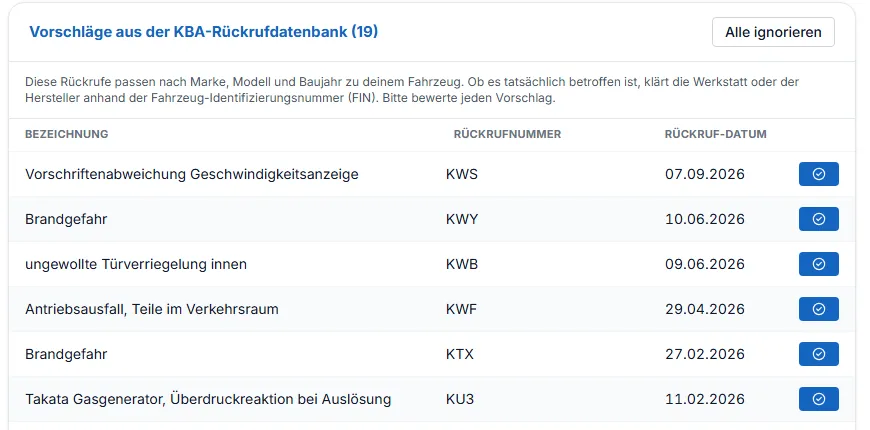 Vorschläge aus der KBA-Rückrufdatenbank — jeden Vorschlag bewertest du mit dem Häkchen.
E-Mail bei neuen Rückrufen und Export
Abschnitt betitelt „E-Mail bei neuen Rückrufen und Export“- Unter der Rückrufliste wählst du “E-Mail bei neuen Rückrufen an”: einen Nutzer mit Zugriff auf dieses Fahrzeug (wie bei den Erinnerungen). Findet der tägliche Abgleich neue Vorschläge, bekommt er eine Sammel-E-Mail je Fahrzeug. Beim manuellen Klick auf “Mit KBA abgleichen” kommt keine E-Mail.
- Solange jemand als Empfänger eingetragen ist, lässt sich sein Zugriff auf das Fahrzeug nicht entziehen.
- Die Rückrufe erscheinen als Blatt “Rückrufe” im Excel- und PDF-Export (Auswahl “Was soll exportiert werden?”).
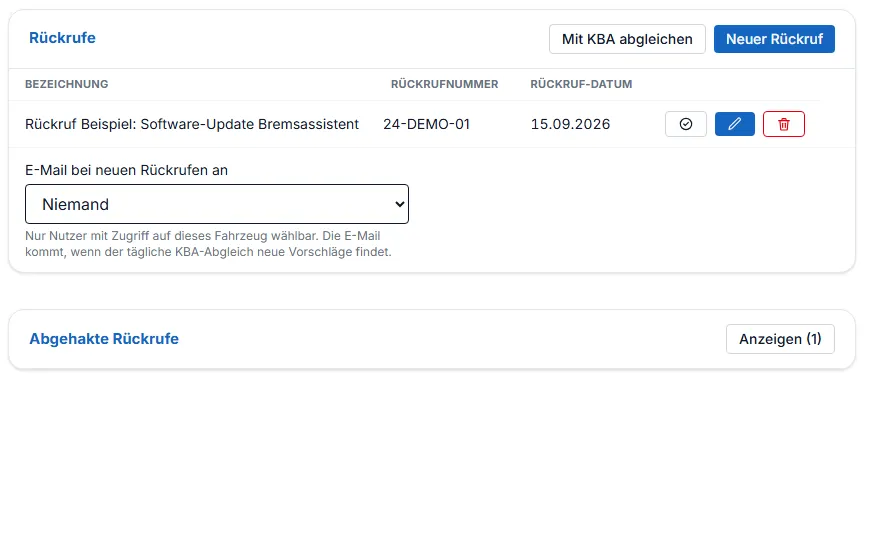 Die Rückrufliste mit den Buttons “Mit KBA abgleichen” und “Neuer Rückruf”, dem E-Mail-Empfänger und den abgehakten Rückrufen.
Automatische Bildsuche
Abschnitt betitelt „Automatische Bildsuche“Lädst du selbst kein Foto hoch, sucht die App automatisch ein passendes Bild.
- Voraussetzung dafür sind die Felder Marke und Modell — ohne diese beiden Angaben kann nichts gefunden werden, und es bleibt beim grauen Platzhalter-Symbol.
- Die Erstzulassung ist zwar optional, hilft der Suche aber zusätzlich bei Modellen, die es über mehrere Generationen gibt (z. B. ein VW Golf von 2010 vs. 2022) — ohne dieses Datum kann ein Foto aus der falschen Generation ausgewählt werden.
- Die Bilder stammen ausschließlich von Wikipedia/Wikimedia Commons und sind frei lizenziert; unter dem Foto steht immer die Quellenangabe (Fotograf, Lizenz).
- Gefällt dir das automatisch gewählte Bild nicht, öffnet der Link “Anderes Bild wählen” unter dem Foto eine Auswahl weiterer Kandidaten — ein Klick auf ein Bild übernimmt es sofort.
- Wird zu einem seltenen Fahrzeug oder ohne Marke/Modell kein passendes Bild gefunden, bleibt es beim Platzhalter-Symbol — das ist kein Fehler, sondern schlicht kein Treffer.
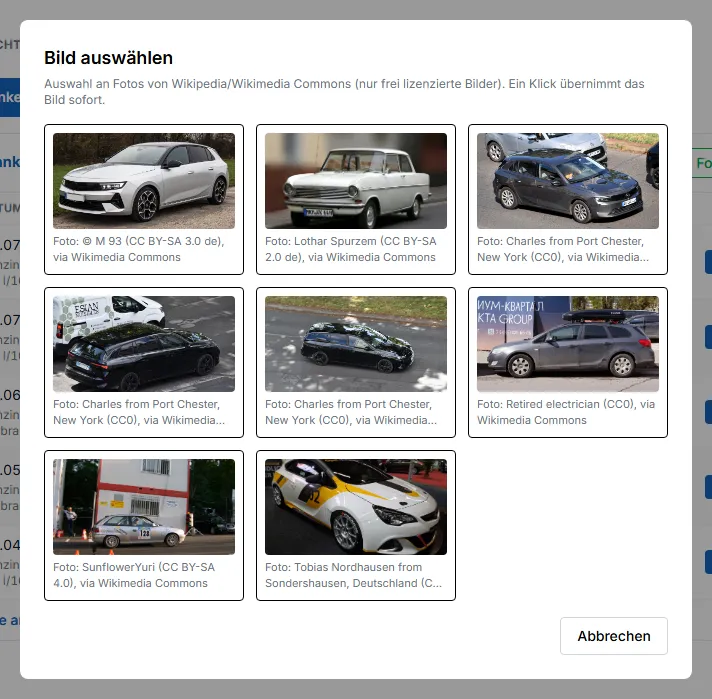 “Anderes Bild wählen” — Auswahl an Fotos von Wikipedia/Wikimedia Commons.
Fahrzeugseite im Design “Modern”
Abschnitt betitelt „Fahrzeugseite im Design “Modern”“- Wählst du in “Mein Konto” das Design “Modern”, zeigt die Fahrzeugseite einen Kopfbereich mit Bild, Name, Kennzeichen und der wichtigsten Aktion (z. B. “+ Ladevorgang”), darunter eine Übersicht mit Kennzahlen, dem Verbrauchsdiagramm je Ladeblock, anstehenden Erinnerungen und den letzten Ladungen.
- Die Bereiche (Tanken/Laden, Kosten, Reifen, Dokumente, Erinnerungen) öffnest du über Reiter; auf dem Handy erscheint stattdessen eine untere Leiste. Weitere Aktionen (Bearbeiten, Bild wählen, Umziehen, Löschen) liegen im “…”-Menü.
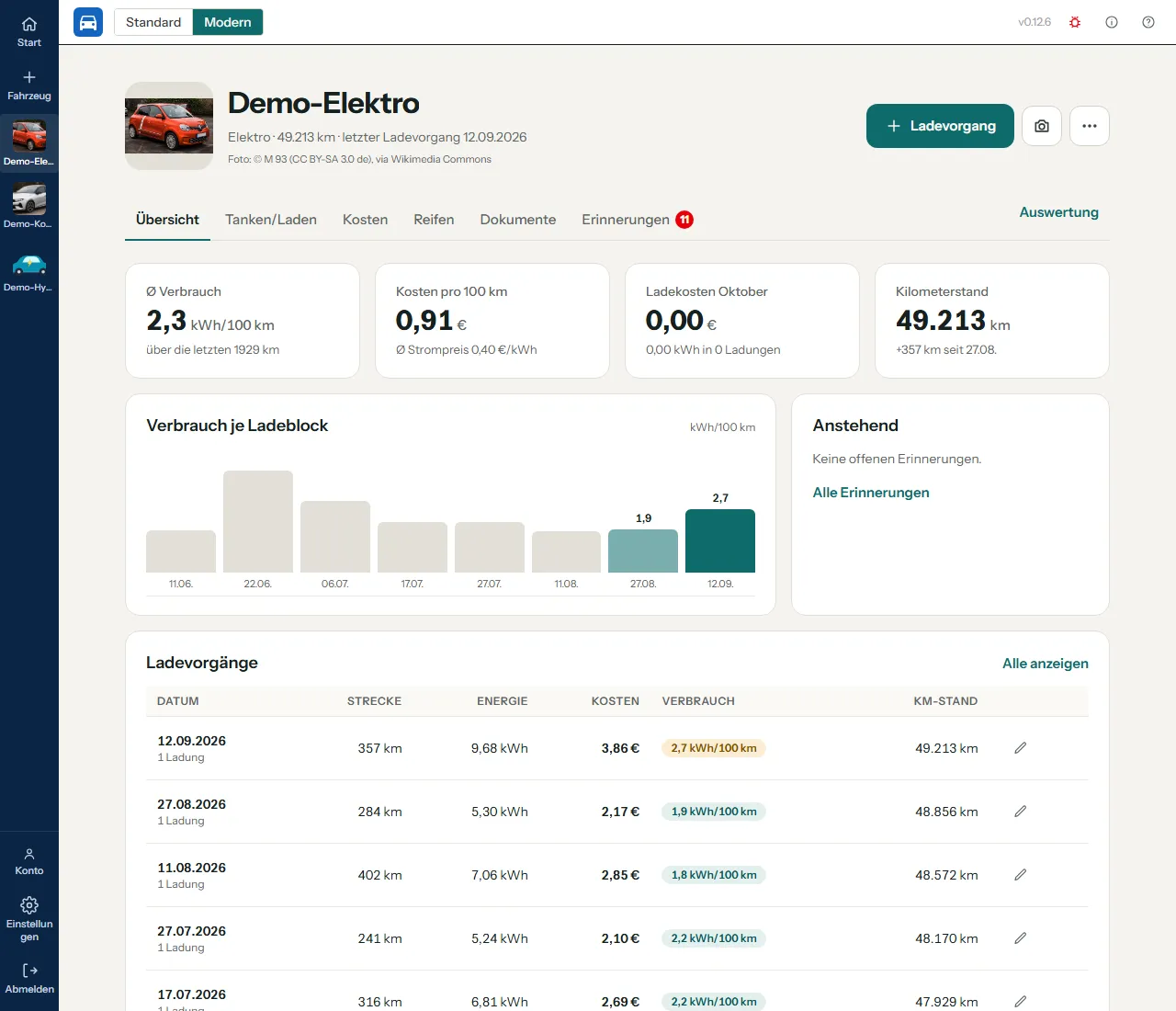 Elektroauto: Kennzahlen, Verbrauch je Ladeblock, anstehende Erinnerungen und die letzten Ladevorgänge (mehrere Ladungen mit gleichem Kilometerstand sind zu einem Ladeblock zusammengefasst).
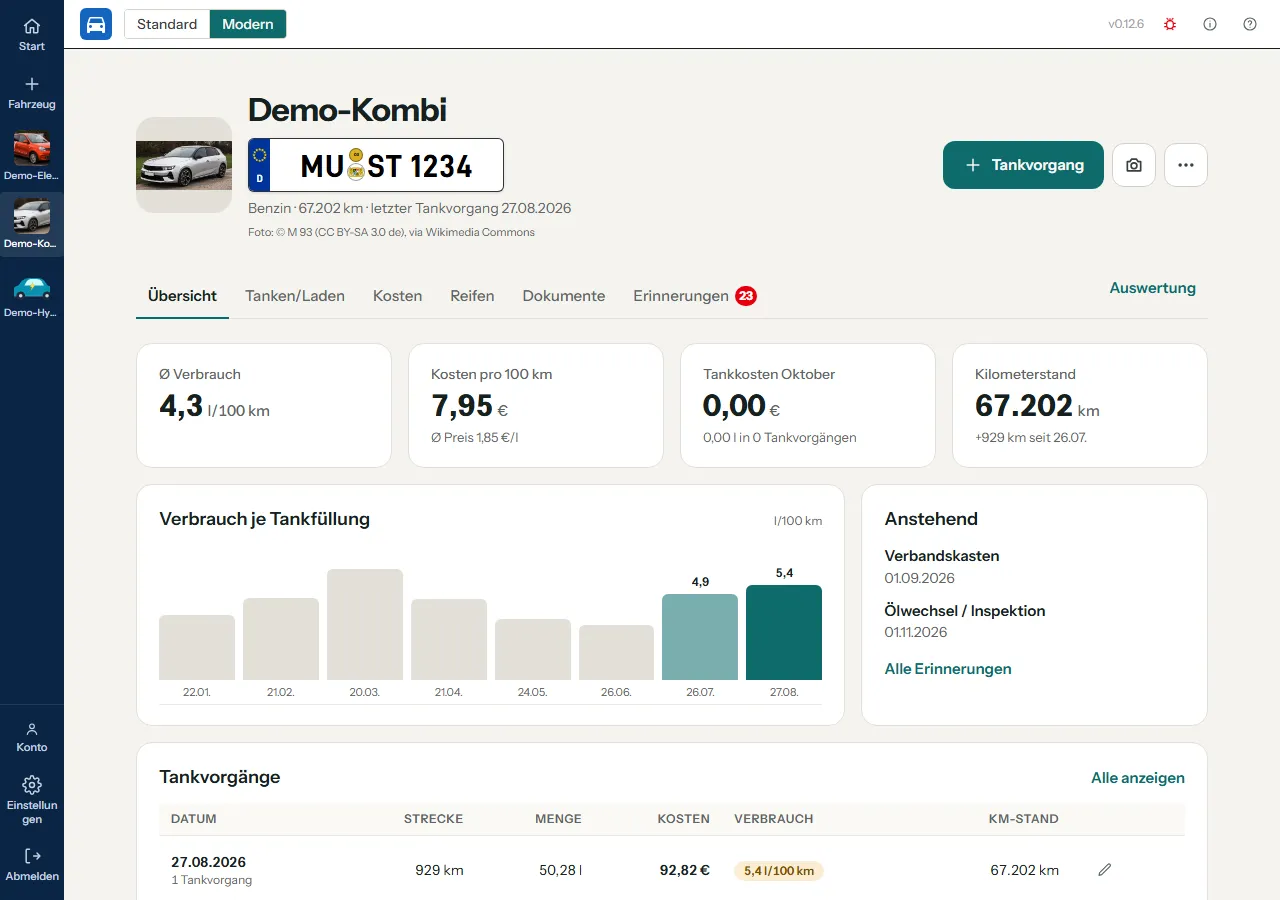 Benzin-/Diesel-Fahrzeug: dieselbe Übersicht auf Basis der Tankvorgänge, mit Verbrauch je Tankfüllung.
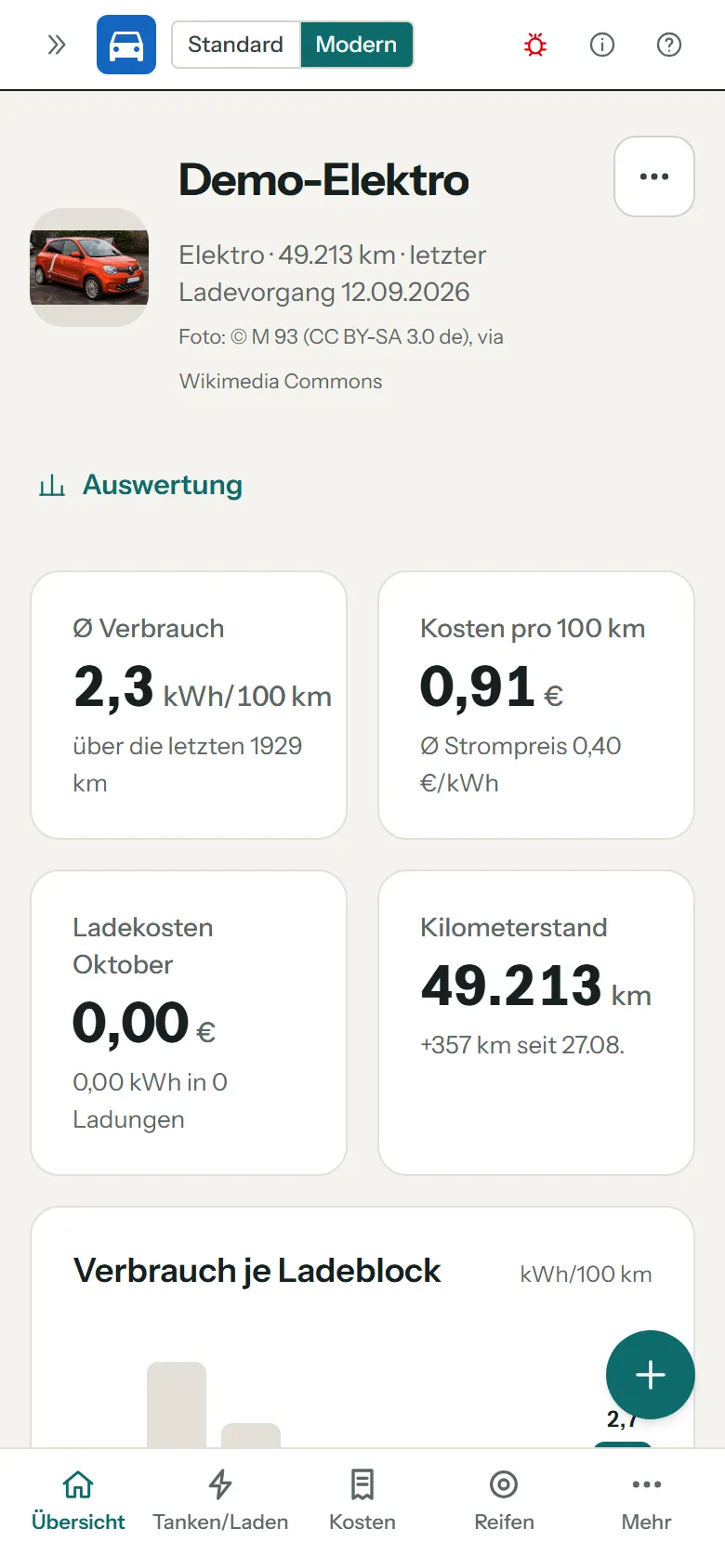 Auf dem Handy: untere Leiste mit Übersicht, Tanken/Laden, Kosten, Reifen und “Mehr” (Dokumente, Erinnerungen); der runde Plus-Button erfasst direkt einen neuen Eintrag.