Kosten
Hier erfasst du alle Fahrzeugkosten, die nicht Tanken oder Laden sind.
- Wähle zuerst die Kategorie: Inspektion, Reparatur, Kfz-Versicherung, Kfz-Steuer, Zubehör, Autowäsche oder Sonstiges. Zu jeder Kategorie kannst du im Feld “Beschreibung” optional festhalten, worum es ging (z. B. was repariert wurde oder welches Zubehör es ist); nur bei Sonstiges ist die Beschreibung Pflicht.
- Dazu trägst du Betrag, Datum und Kilometerstand ein.
- Das optionale Feld für Werkstatt/Versicherer/Rechnungsaussteller schlägt dir bereits verwendete Namen zur Auswahl vor — eine eigene Vorschlagsliste pflegst du in den Einstellungen.
- Auch die Kosten lassen sich optional in einer Fremdwährung erfassen — siehe Kapitel “Tankvorgänge”, Abschnitt “Fremdwährung erfassen”.
- Wie bei den anderen Listen: “Alle anzeigen” für die vollständige Tabelle mit Sortierung, Bearbeiten/Löschen und Export.
- Ein Tipp/Klick auf einen Eintrag öffnet eine reine Ansichts-Detailseite mit allen erfassten Feldern, auch solchen, die in der Tabelle nicht als eigene Spalte auftauchen (z. B. Notiz oder Beleg-Metadaten) — siehe Beispiel-Screenshot im Kapitel “Tankvorgänge”.
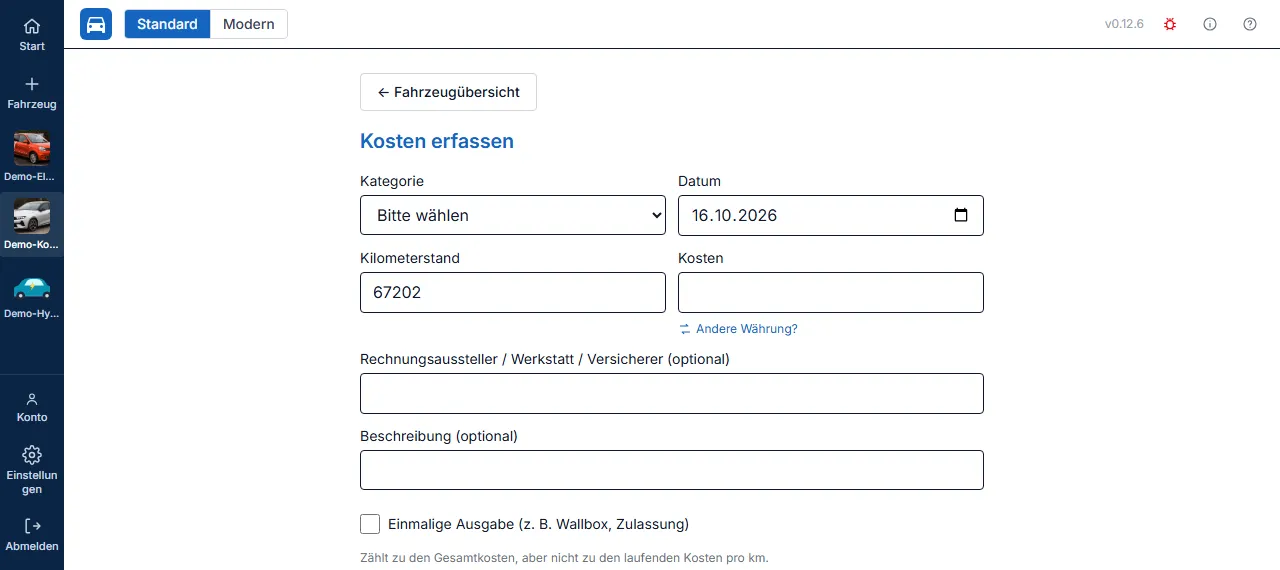 Kosten erfassen — inklusive “Rechnung scannen”.
Rechnung scannen
Abschnitt betitelt „Rechnung scannen“Statt alle Angaben von Hand einzutippen, kannst du ein Foto oder PDF der Rechnung/des Belegs hochladen und automatisch auswerten lassen.
- Der Button “Rechnung scannen” öffnet die Dateiauswahl (Foto oder PDF); nach dem Hochladen liest die KI Kategorie, Kosten, Datum, Kilometerstand (falls auf dem Beleg vorhanden) und den Rechnungsaussteller aus und füllt damit automatisch das Formular aus.
- Alle erkannten Werte bleiben normale, editierbare Formularfelder — bevor du speicherst, kannst du jeden einzelnen Wert noch prüfen oder korrigieren.
- Passt der Beleg nicht zu den Stammdaten dieses Fahrzeugs (z. B. abweichendes Kennzeichen, FIN, HU-Termin, Marke oder Modell), erscheint ein Hinweisfenster: du kannst dann entweder ein anderes Fahrzeug auswählen oder die Fahrzeugdaten mit den erkannten Werten aktualisieren.
- Über die Checkbox “Beleg dauerhaft speichern” entscheidest du, ob der hochgeladene Beleg zusammen mit dem Kosten-Eintrag aufbewahrt wird (z. B. für die Steuererklärung) oder nach dem Scan verworfen wird.
- Existiert für dasselbe Fahrzeug bereits ein Eintrag mit gleichem Datum und Betrag, weist die App vor dem Speichern auf diese mögliche Dopplung hin — du kannst den Scan dann abbrechen oder trotzdem hinzufügen.
- Korrigierst du Kosten oder Kilometerstand nach dem Scan vor dem Speichern, hilft das im Hintergrund dabei, die Erkennung mit der Zeit zu verbessern.
- Wurde ein Beleg dauerhaft gespeichert, erscheint in der Liste zusätzlich der Button “Beleg ansehen” — öffnet den Beleg (Bild oder PDF) direkt in einem Vorschau-Fenster innerhalb der App. Ohne gespeicherten Beleg fehlt dieser Button.
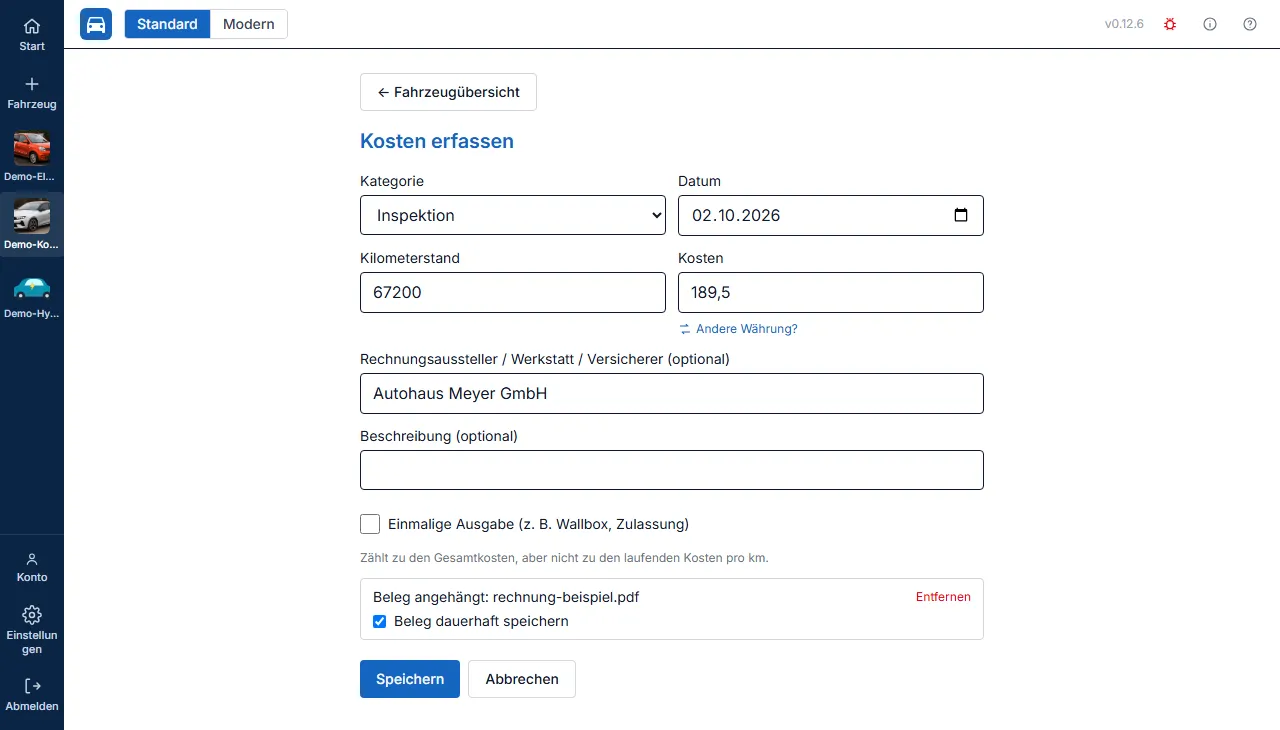 Nach dem Scan sind Kategorie, Kosten, Datum, Kilometerstand und Rechnungsaussteller automatisch ausgefüllt.
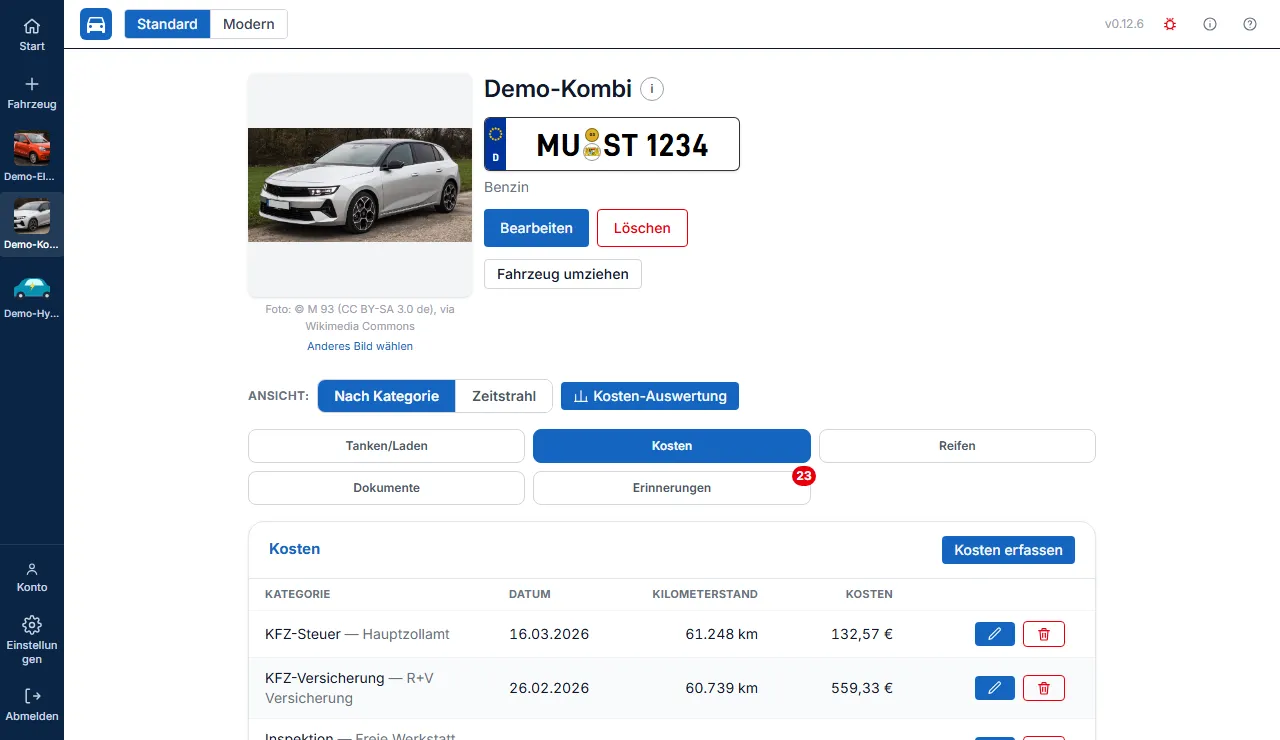 Nur Einträge mit dauerhaft gespeichertem Beleg zeigen den Button “Beleg ansehen”.
Einmalige Kosten
Abschnitt betitelt „Einmalige Kosten“- Mit der Checkbox “Einmalige Ausgabe (z. B. Wallbox, Zulassung)” markierst du einen einmaligen Posten. Er zählt zu den Gesamtkosten, aber nicht zu den laufenden Kosten pro km. Die Liste zeigt ihn mit dem Zusatz “Einmalig”.
- Im Design “Modern” wird ein solcher Posten in der Kosten-Auswertung im Monatsdiagramm abgeschnitten und beschriftet dargestellt, damit die laufenden Kosten lesbar bleiben. Die Kosten pro km zeigen zusätzlich den laufenden Wert ohne Einmalposten.
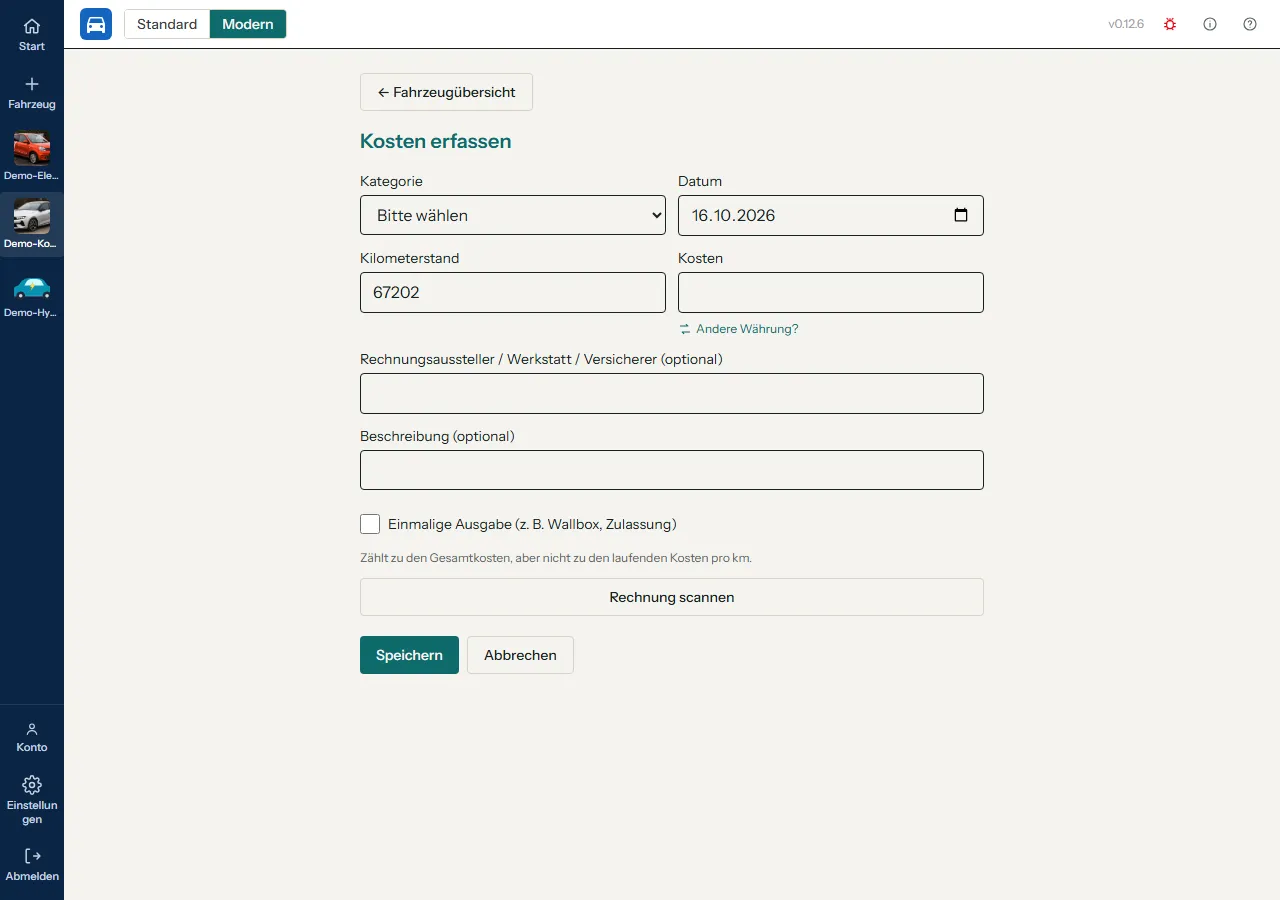 Die Checkbox “Einmalige Ausgabe” im Formular “Kosten erfassen”.