Tankvorgänge
Hier erfasst du jeden Tankvorgang, damit die App deinen Verbrauch berechnen kann.
- Formularfelder: Kraftstoffart, getankte Menge (Liter), Preis pro Liter, Kilometerstand beim Tanken, Datum, ob volltgetankt wurde (“Volltank”) sowie eine optionale Notiz und eine optionale Tankstelle.
- Die Tankstelle schlägt dir bereits bekannte Namen zur Auswahl vor (genau wie der Rechnungsaussteller bei Kosten, siehe Kapitel “Kosten”) — ein neuer Name wird beim Speichern automatisch für künftige Vorschläge gemerkt. Verwalten (umbenennen/löschen) kannst du die Liste unter “Einstellungen” (siehe Kapitel “Einstellungen”). Beim Anlegen eines neuen Tankvorgangs ist die zuletzt verwendete Tankstelle bereits vorausgefüllt.
- Aus zwei aufeinanderfolgenden Tankvorgängen (Menge + gefahrene Strecke dazwischen) berechnet die App automatisch deinen Verbrauch — eigene Berechnung ist nicht nötig.
- Jeder Eintrag lässt sich über die Liste bearbeiten oder löschen, falls sich z. B. ein Zahlendreher eingeschlichen hat.
- Über “Alle anzeigen” siehst du die vollständige Liste mit Sortierung nach jeder Spalte (inklusive Tankstelle und Notiz) und dem Export-Button für Excel/PDF — beide Spalten erscheinen jetzt auch im Export.
- Ein Tipp/Klick auf einen Eintrag (nicht auf die Bearbeiten-/Löschen-Symbole) öffnet eine reine Ansichts-Detailseite mit allen erfassten Feldern — auch dem Preis pro Liter und dem berechneten Verbrauch, die in der Tabelle keine eigene Spalte haben. Dasselbe funktioniert bei Ladevorgängen, Kosten, Reifen, Reifenwechseln und Erinnerungen.
- Getankt im Ausland? Unter dem Preis-pro-Liter-Feld öffnet der Link “Andere Währung?” eine optionale Fremdwährungserfassung (siehe Abschnitt “Fremdwährung erfassen” weiter unten) — der Normalfall (Erfassung in deiner Standardwährung) bleibt dabei unverändert der schnellste Weg.
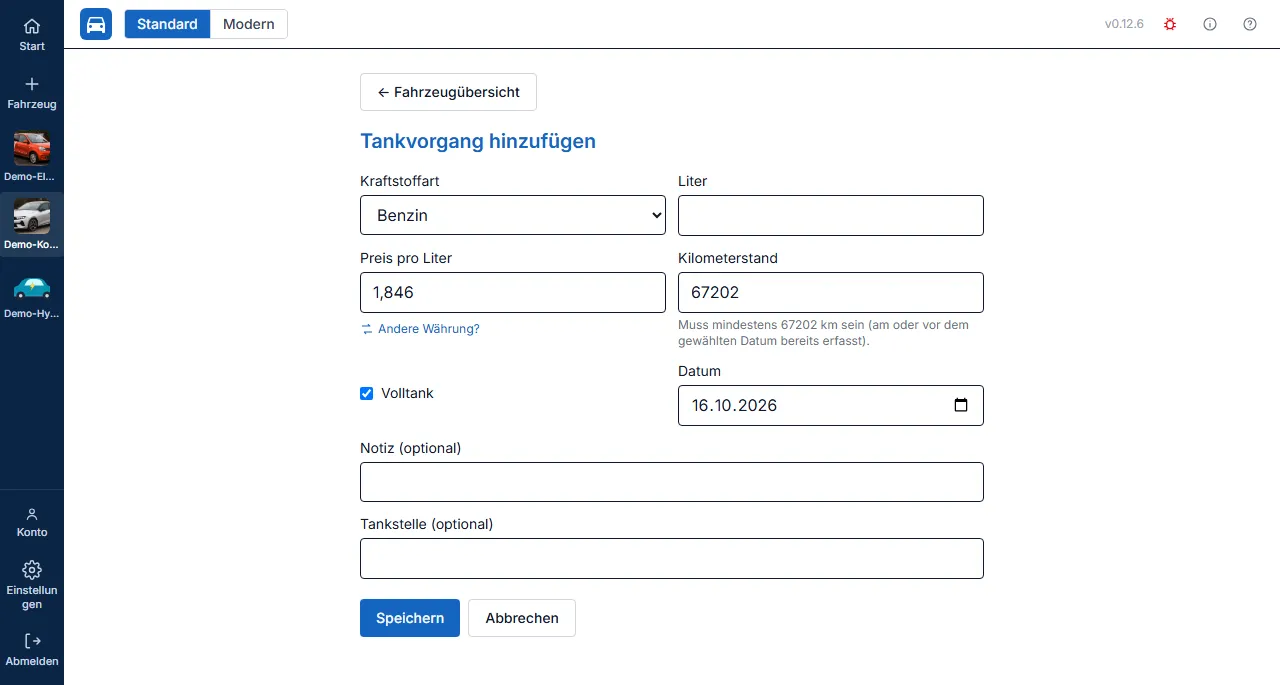 Einen Tankvorgang von Hand erfassen.
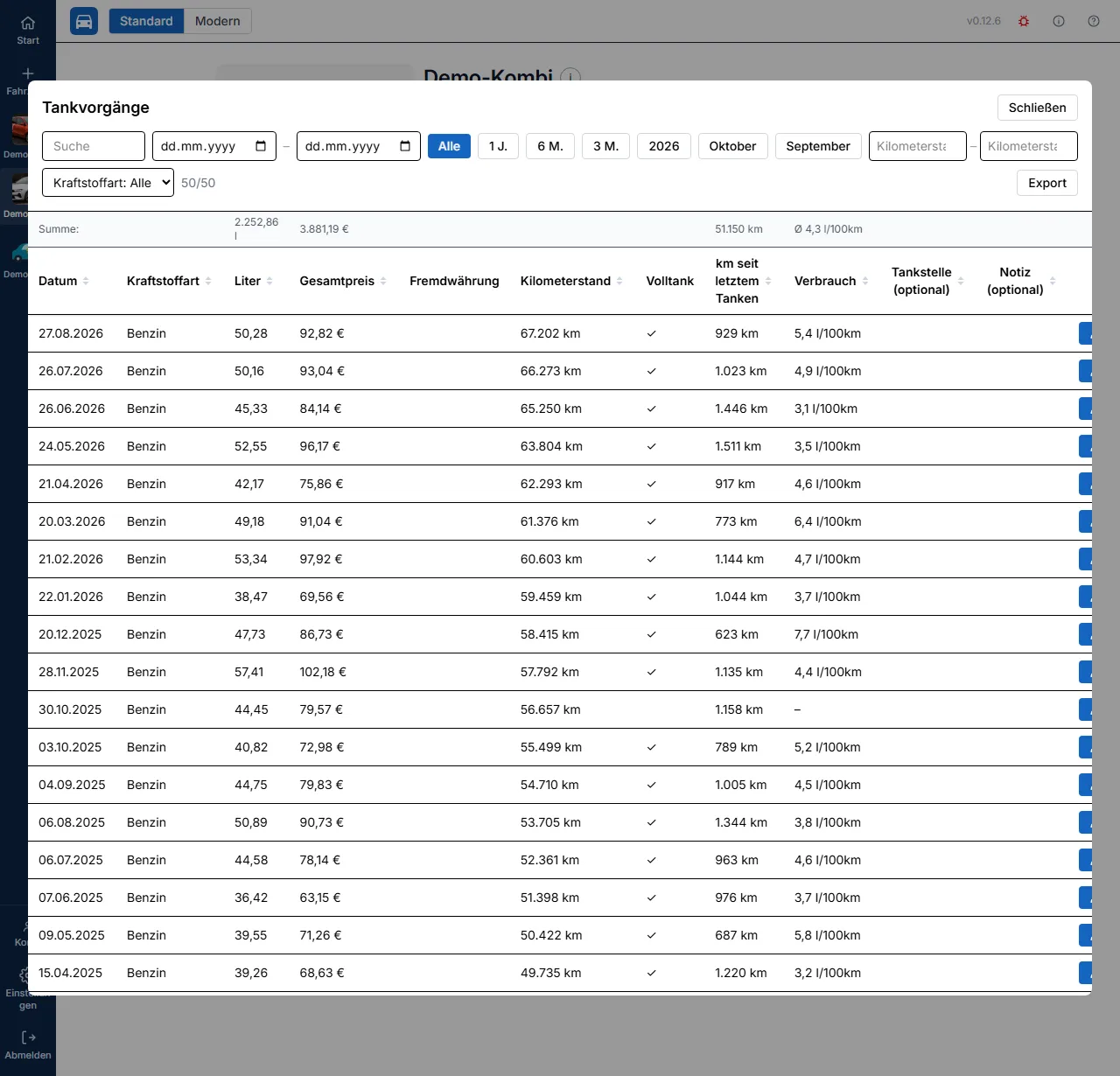 “Alle anzeigen” — vollständige Tankvorgänge-Liste mit Filtern, Sortierung und Summenzeile.
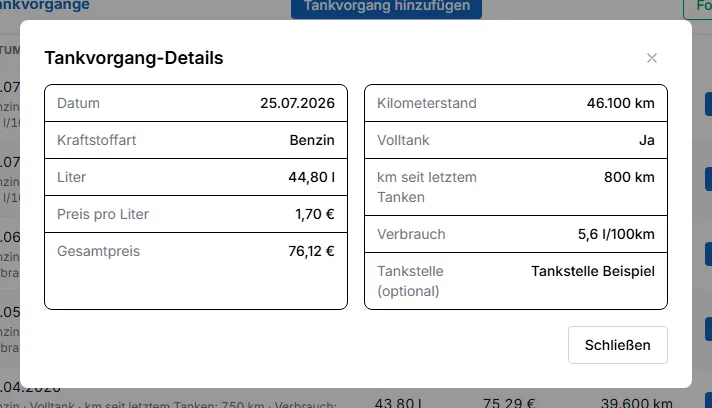 Ein Tipp auf einen Eintrag öffnet die Detailansicht mit allen erfassten Feldern.
Foto Tanken
Abschnitt betitelt „Foto Tanken“Statt alles per Hand einzutippen, lässt sich ein Tankvorgang auch per Foto erfassen.
- Der Button “Foto Tanken” auf der Fahrzeug-Detailseite öffnet dasselbe Formular mit zwei zusätzlichen Buttons: “Zapfsäule fotografieren” erkennt Menge und Preis pro Liter automatisch von einem Foto der Zapfsäulen-Anzeige.
- “Kilometerstand fotografieren” erkennt zusätzlich den Kilometerstand von einem Foto des Tachos — beides lässt sich unabhängig voneinander nutzen, die übrigen Felder trägst du wie gewohnt von Hand ein.
- Daneben steht bei beiden jeweils ein zweiter Button “Aus Fotos/Dateien wählen” — statt live zu fotografieren, kannst du damit auch ein bereits vorhandenes Bild aus deiner Fotomediathek oder eine Datei auswählen (z. B. ein zugeschicktes Foto der Zapfsäule).
- Die dabei ausgewählten Fotos selbst werden nicht gespeichert — nur die daraus erkannten Werte.
- Die KI-Erkennung (hier wie auch beim Rechnungsscan und der Dokumenten-Felderkennung) ist auf 30 Anfragen pro Tag begrenzt; danach erscheint ein Hinweisfenster und die Werte müssen von Hand eingetragen werden.
- Korrigierst du einen per Foto erkannten Wert vor dem Speichern, hilft das im Hintergrund dabei, die Erkennung mit der Zeit zu verbessern. Kleine Abweichungen beim Preis pro Liter (z. B. durch einen Tankrabatt-Gutschein) werden dabei automatisch nicht als Erkennungsfehler gewertet.
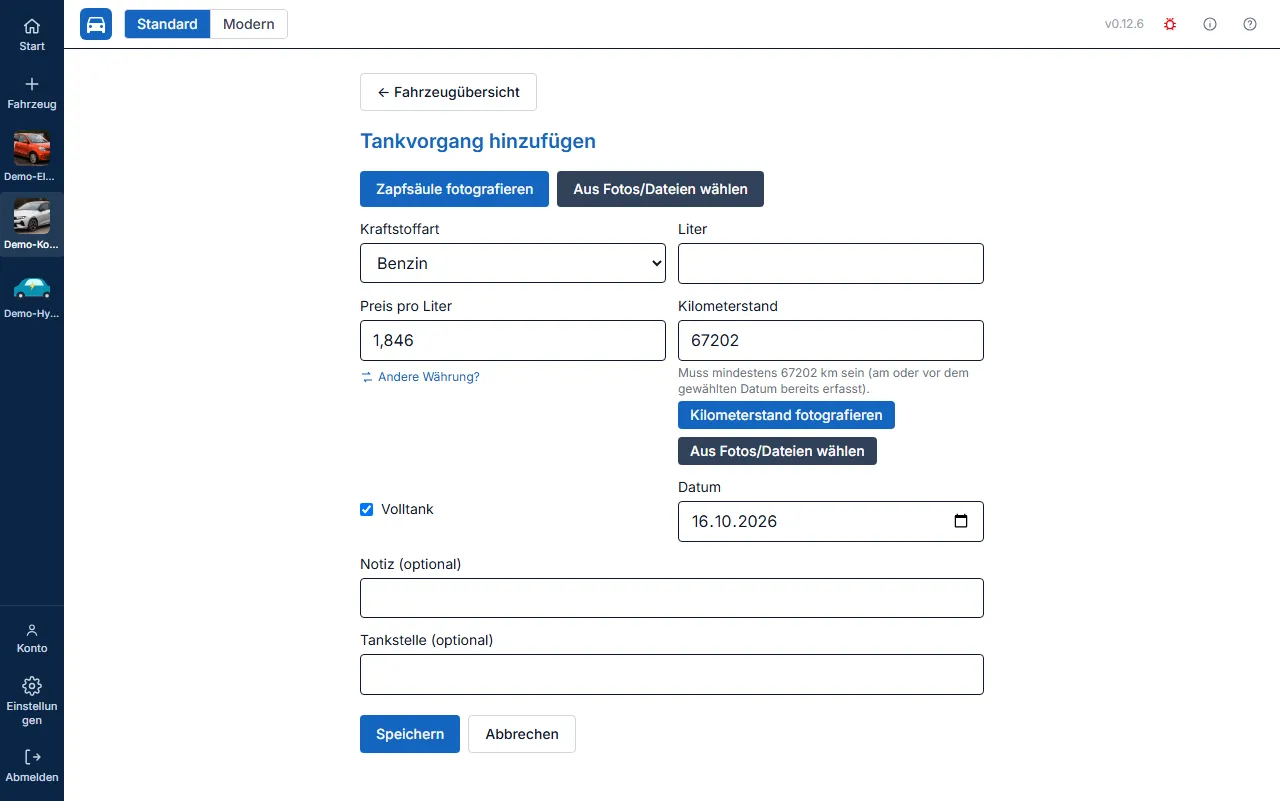 Foto-Tanken-Modus: Zapfsäule und Kilometerstand lassen sich fotografieren oder aus der Mediathek/Datei auswählen.
Prüfung des Kilometerstands
Abschnitt betitelt „Prüfung des Kilometerstands“Der eingetragene Kilometerstand wird beim Speichern auf Plausibilität geprüft.
- Ist es der allererste Eintrag für dieses Fahrzeug (oder liegt das gewählte Datum vor allen anderen Einträgen), muss der Kilometerstand mindestens so hoch sein wie der zuletzt bekannte Wert vor diesem Datum — ein Hinweistext unter dem Feld nennt den genauen Mindestwert.
- Liegen sowohl davor als auch danach bereits Einträge vor, muss der Kilometerstand genau in diesen Bereich passen (zwischen dem vorherigen und dem nächsten bekannten Stand) — auch das zeigt der Hinweistext als Von-bis-Bereich an.
- Diese Prüfung verhindert Tippfehler wie einen vertauschten Kilometerstand, unabhängig vom gewählten Datum. Sie gilt gleichermaßen bei Tankvorgängen, Ladevorgängen, der Hybrid-Erfassung, Reifen und Reifenwechseln.
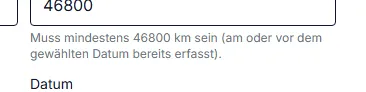 Hinweistext mit dem zulässigen Kilometerstand-Bereich.
Ungespeicherte Änderungen
Abschnitt betitelt „Ungespeicherte Änderungen“Ein Sicherheitsnetz gegen versehentlichen Datenverlust — gilt für praktisch jedes Formular in der App, nicht nur für Tankvorgänge.
- Verlässt du eine Erfassungs- oder Bearbeitungsseite mit ungespeicherten Änderungen (z. B. über die Seitenleiste, den Zurück-Button des Browsers oder beim Schließen des Tabs), erscheint ein Hinweisfenster mit der Wahl, die Änderungen zu speichern, zu verwerfen oder auf der Seite zu bleiben.
- Gilt gleichermaßen bei Tank-, Lade-, Hybrid-, Sonstige-Kosten-, Reifen- und Reifenwechsel-Formularen sowie beim Bearbeiten eines Fahrzeugs oder Nutzers.
Fremdwährung erfassen
Abschnitt betitelt „Fremdwährung erfassen“Getankt, geladen oder bezahlt im Ausland? Statt selbst umzurechnen, lässt sich der Betrag direkt in der Fremdwährung eintragen.
- Der Link “Andere Währung?” unter dem eigentlichen Geldfeld (z. B. Preis pro Liter, Preis pro kWh, Kosten oder Kaufpreis bei Reifen) blendet einen Zusatzbereich ein — bis dahin ändert sich am gewohnten Formular nichts, die Erfassung in deiner Standardwährung bleibt der unveränderte Standardweg.
- Im aufgeklappten Bereich wählst du die Fremdwährung und trägst den Betrag darin ein. Die App schlägt automatisch den Tageskurs zum gewählten Datum vor (Symbol “Tageskurs”) — dieser Kurs lässt sich über das Stift-Symbol jederzeit manuell überschreiben, etwa wenn deine Bank/Kreditkarte einen abweichenden Kurs berechnet hat.
- Aus Fremdbetrag und Kurs berechnet die App automatisch den Wert in deiner Standardwährung (“Dieser Wert wird gespeichert”) — das ursprüngliche Geldfeld (z. B. Preis pro Liter) zeigt diesen berechneten Wert schreibgeschützt an. Gespeichert und für alle Auswertungen/Diagramme maßgeblich ist ausschließlich dieser umgerechnete Wert in deiner Standardwährung.
- Sowohl der Fremdbetrag als auch der verwendete Kurs bleiben sichtbar — in der Liste als kleine Zusatzangabe neben dem umgerechneten Betrag und in jedem PDF-/Excel-Export als eigene Spalte “Fremdwährung”. In der Kostenanalyse und den Diagrammen fließt dagegen ausschließlich der bereits umgerechnete Betrag in deiner Standardwährung ein.
- Die Standardwährung selbst (Vorgabe: Euro) legt ein Admin unter “Einstellungen” fest (siehe Kapitel “Einstellungen”).
- Gilt in gleicher Form bei Tankvorgängen, Ladevorgängen, Sonstige Kosten und dem Kaufpreis bei Reifen.
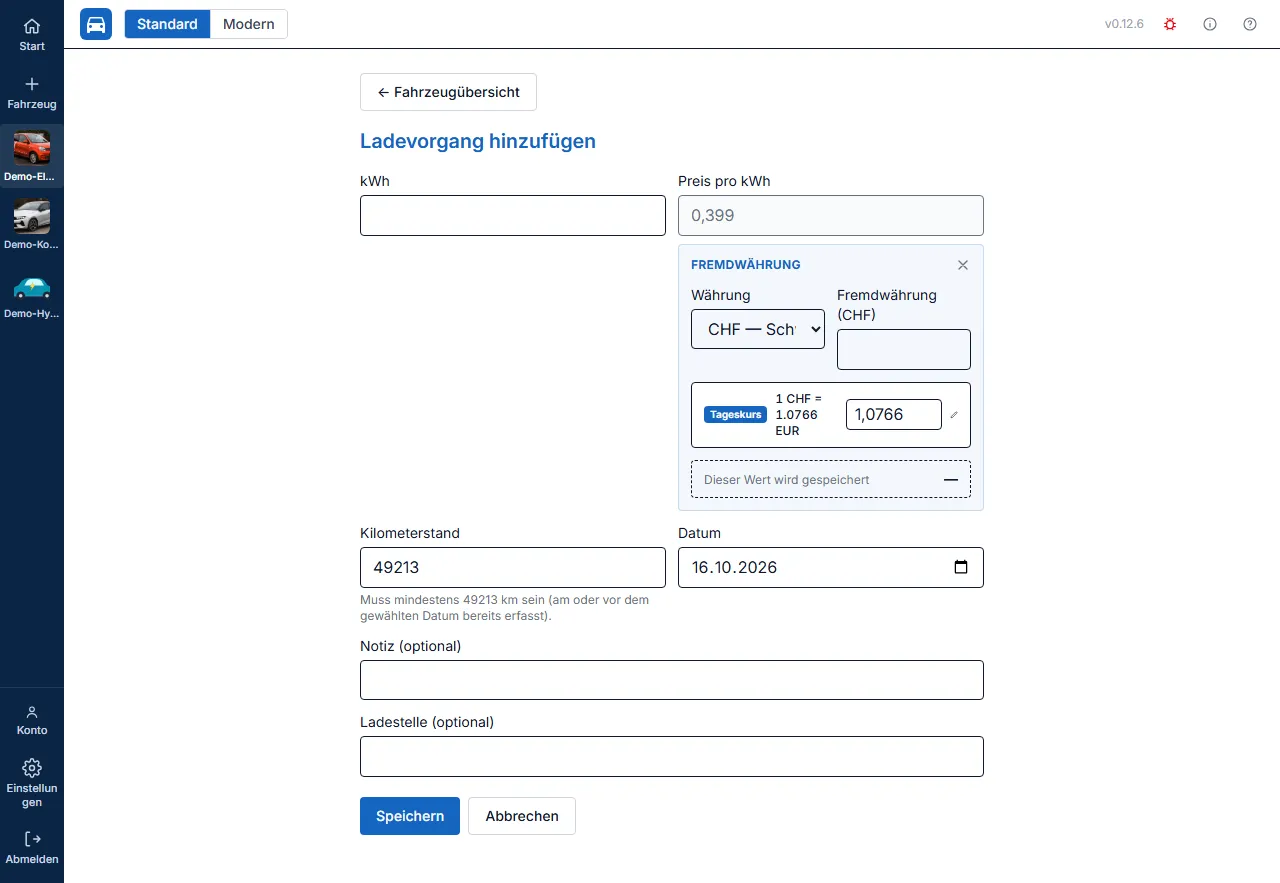 Fremdwährung erfassen (hier bei einem Ladevorgang): Betrag in CHF, automatisch ermittelter Tageskurs, berechneter Wert in der Standardwährung.