Fahrzeugpapiere/Dokumente
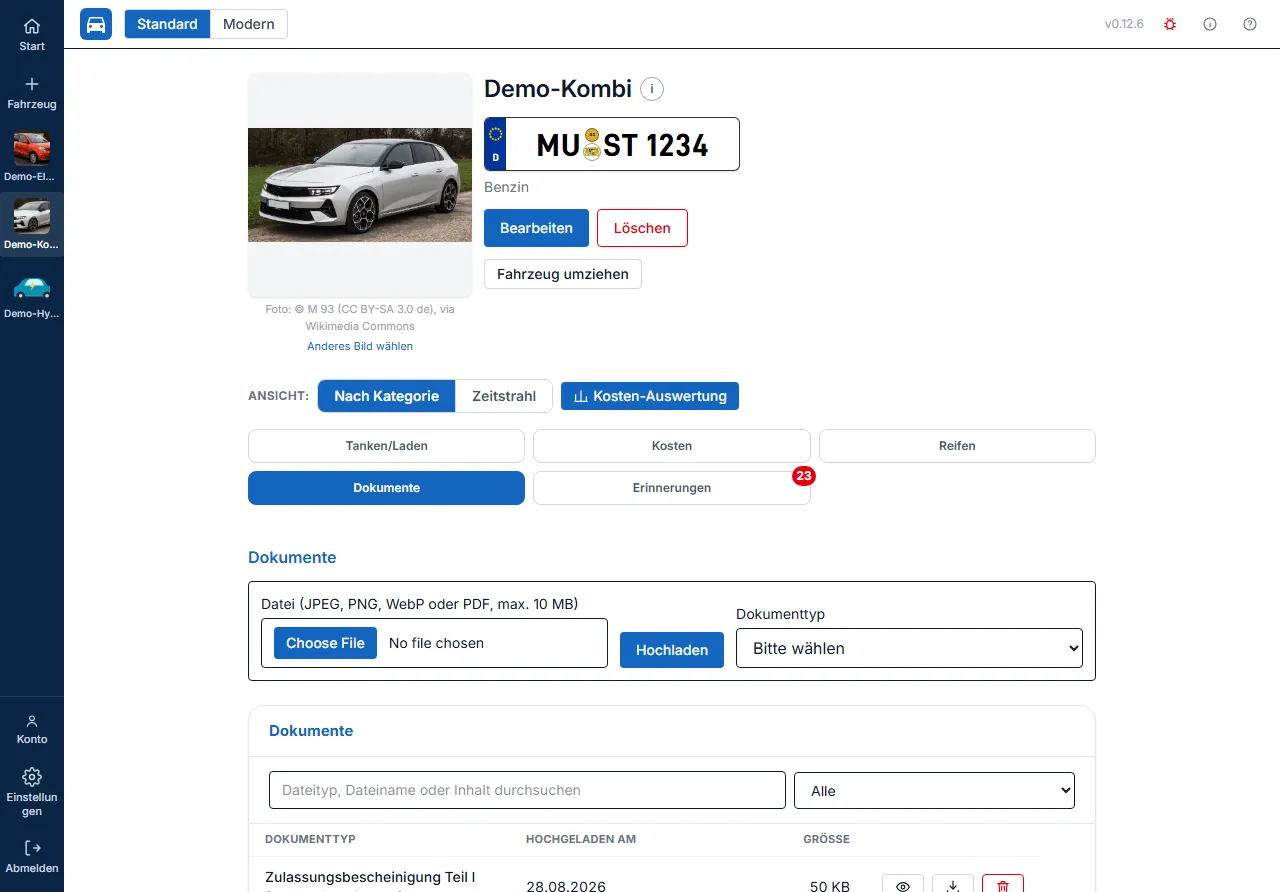
Im Bereich “Dokumente” der Fahrzeug-Detailansicht legst du wichtige Unterlagen zum Fahrzeug digital ab.
- Beim Hochladen wählst du den Dokumenttyp: Zulassungsbescheinigung Teil I, Zulassungsbescheinigung Teil II, Kaufvertrag, TÜV-Bericht, Versicherungsschein oder Sonstiges.
- Bei einer Zulassungsbescheinigung (Teil I oder II) liest eine KI automatisch Felder wie Marke, Modell, FIN, Kennzeichen oder Hubraum aus dem hochgeladenen Foto/PDF aus.
- Die erkannten Felder werden dir in einem Fenster zur Bestätigung vorgeschlagen (je Feld einzeln ankreuzbar, oder “Alle übernehmen”/“Keine übernehmen”) — erst wenn du sie aktiv übernimmst, werden die gespeicherten Fahrzeugdaten damit überschrieben. Ohne Bestätigung ändert sich nichts. Wurde ein Feld nicht erkannt, steht dort “nicht erkannt” statt eines Wertes.
- Erkennt die KI stattdessen, dass die hochgeladene Datei eher wie eine Rechnung/ein Beleg aussieht (z. B. weil versehentlich eine Werkstattrechnung statt eines Fahrzeugdokuments hochgeladen wurde), schlägt sie vor, den Beleg stattdessen direkt als “Kosten” zu erfassen (siehe Kapitel “Kosten”) — die dort schon erkannten Angaben werden dabei übernommen.
- Über die Buttons neben jedem Dokument lässt es sich jederzeit direkt ansehen (Bilder und PDFs öffnen sich dazu in einem Vorschau-Fenster innerhalb der App), herunterladen oder wieder löschen.
- Wählst du im Bestätigungsfenster ein erkanntes Feld bewusst ab, hilft das im Hintergrund dabei, die Erkennung mit der Zeit zu verbessern — übertragen wird dabei nur, welches Feld abgelehnt wurde, nie der erkannte Wert selbst.
- Über der Dokumentenliste (siehe unten) stehen ein Suchfeld und ein Dokumenttyp-Filter: die Suche findet Treffer über Dokumenttyp, Dateiname UND — bei PDF-Dateien — den eigentlichen Text-Inhalt des Dokuments. Die Liste erscheint als Tabelle wie z. B. bei den Tankvorgängen, im Tab “Dokumente” der Fahrzeug-Detailansicht (siehe Kapitel “Fahrzeug-Detailansicht”).
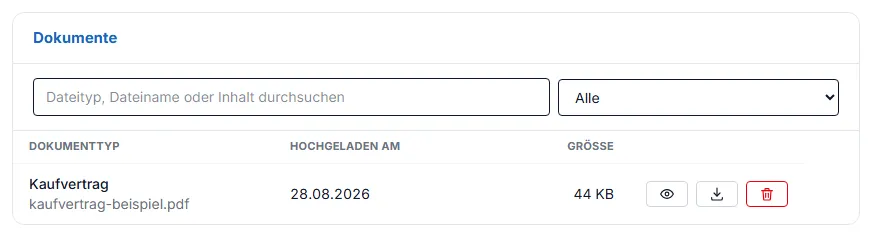 Ein neues Dokument hochladen — direkt unter den übrigen Fahrzeug-Buttons.
 Die gespeicherten Dokumente als Tabelle, mit Suche und Dokumenttyp-Filter darüber.
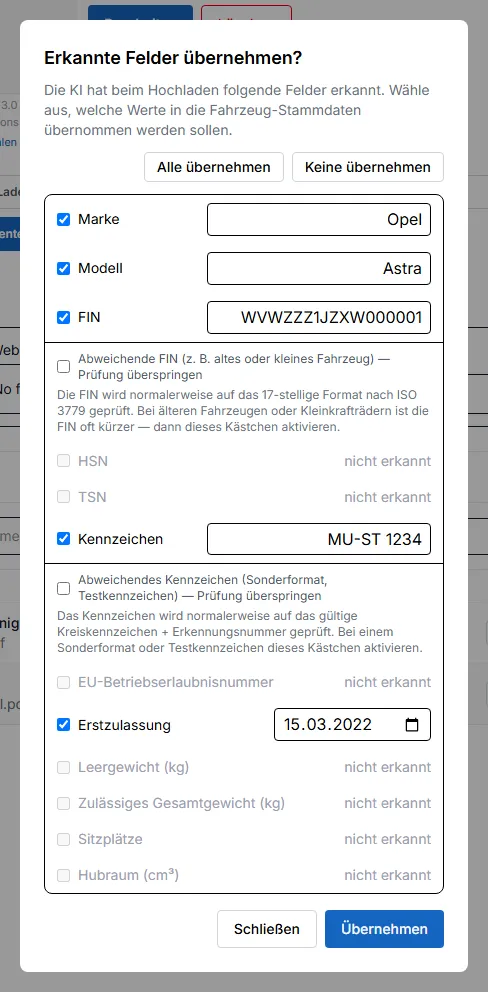 Von der KI erkannte Felder werden erst nach Bestätigung übernommen.
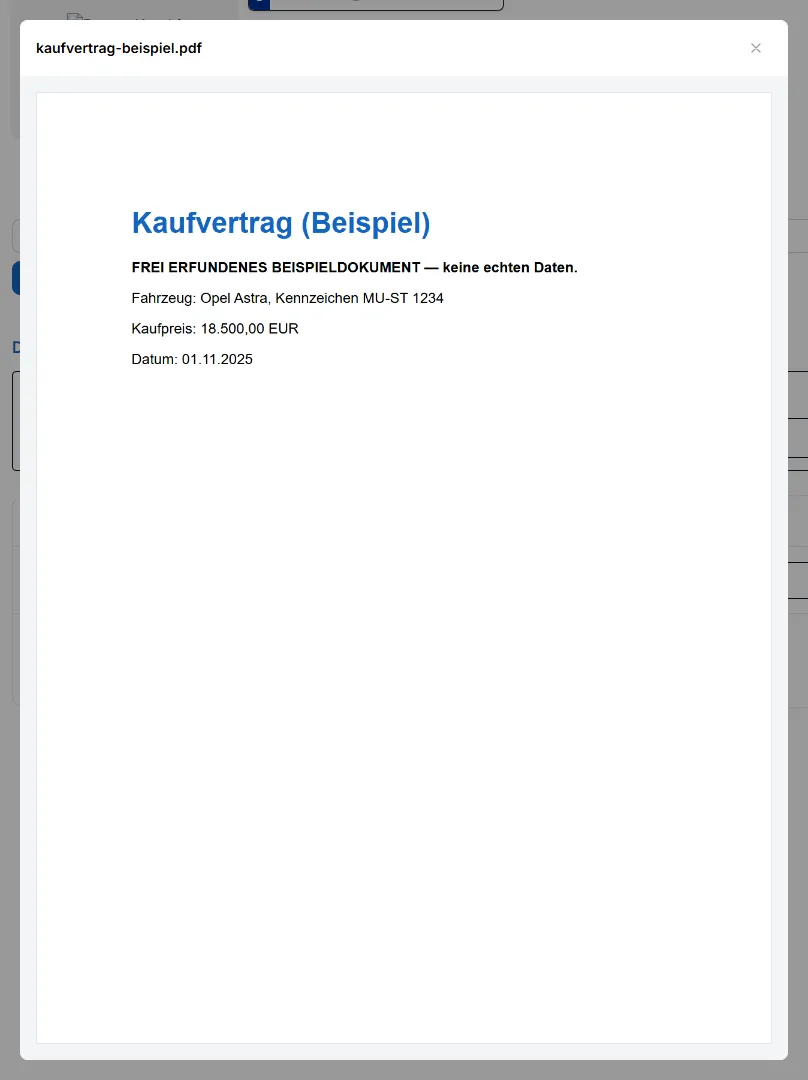 Ein Klick auf “Ansehen” öffnet Bild oder PDF direkt in der App.