Mein Konto
Hier verwaltest du deine eigenen Zugangsdaten und persönlichen Einstellungen.
- Im Bereich “Profil” änderst du deinen Namen und deine E-Mail-Adresse (für den Passwort-Reset).
- Du kannst dein eigenes Passwort ändern — das neue Passwort wird zur Kontrolle zweimal eingegeben, ein Auge-Symbol neben beiden Feldern blendet die Eingabe bei Bedarf im Klartext ein.
- Unter “QR-Login” erzeugst du einen QR-Code, mit dem du dich auf einem zweiten Gerät (z. B. Smartphone) ohne Passwort-Eingabe anmelden kannst — einfach mit dessen Kamera-App scannen. Der Code bleibt gültig, bis du ihn über “Widerrufen” ungültig machst — zeige ihn deshalb niemandem, den du nicht einloggen möchtest.
- Unter “Start-Fahrzeug” legst du fest, ob und mit welchem Fahrzeug die App nach dem Start direkt öffnen soll, statt mit der Fahrzeugübersicht.
- Unter “Erscheinungsbild” wählst du zwischen “System” (folgt automatisch der Hell-/Dunkel-Einstellung deines Geräts, auch bei einem späteren Wechsel), “Hell” und “Dunkel”.
- Die persönliche Hintergrundfarbe lässt dich den Inhaltsbereich der App in einer eigenen Farbe einfärben — freier Farbwähler oder Hex-Eingabe, sofort als Vorschau sichtbar; ein “Standard”-Button setzt sie zurück. Gilt nur im Hellmodus, im Dunkelmodus wird ein einheitlicher dunkler Hintergrund verwendet.
- Unter “Design” wählst du zwischen “Standard” (das bisherige Aussehen) und “Modern” (ein ruhigeres, neu gestaltetes Design). Computer und Handy wählst du getrennt: So kannst du z. B. auf dem Handy “Modern” und am Computer “Standard” nutzen. “Handy” ist die schmale Ansicht unter 768 px Breite; solange du dort nichts gewählt hast, gilt dasselbe Design wie am Computer. Die Auswahl gilt nur für dein Konto und ist auf allen deinen Geräten gleich. Zum schnellen Umschalten gibt es denselben Schalter “Standard | Modern” auch ganz oben in der Kopfzeile direkt neben dem AutoLogbuch-Symbol — auf jeder Seite der App; er ändert immer das Design der Ansicht, die du gerade benutzt (Computer oder Handy). Auf dem Handy entfällt dafür die Versionsnummer in der Kopfzeile. Eine kleine Vorschau darunter zeigt nebeneinander, wie sich beide Designs unterscheiden (das gewählte ist umrahmt).
- Die persönliche Akzentfarbe lässt dich die Farbe von Buttons, Links und anderen hervorgehobenen Bedienelementen frei wählen (feste Farbvorschläge zum Antippen oder freier Farbwähler bzw. Hex-Eingabe, sofort als Vorschau sichtbar, “Standard”-Button setzt zurück; ohne eigene Wahl gilt die Farbe deines Designs: Blau bei “Standard”, Petrol bei “Modern”) — gilt sowohl im Hell- als auch im Dunkelmodus. Ein Hinweis zeigt an, ob der Kontrast zu weißer Schrift ausreicht; er blockiert das Speichern aber nicht.
- Die Fahrzeug-Ausblendung lässt dich einzelne Fahrzeuge nur für dich persönlich aus der Übersicht ausblenden (rein optisch — andere Nutzer sehen weiterhin alles, worauf sie Zugriff haben).
- Die “Tabellen-Ansicht” legt fest, ob die Fahrzeugseite standardmäßig nur den Hauptbereich (Tanken/Laden bzw. bei Anhängern Kosten) oder gleich alle Abschnitte aufgeklappt zeigt (siehe Kapitel “Fahrzeug-Detailansicht”) — manuell auf-/zugeklappte Abschnitte merkt sich weiterhin unabhängig davon der jeweilige Browser.
- Ein Super-Admin sieht hier zusätzlich den aktuellen Lizenzstatus (z. B. Testphase mit verbleibenden Tagen oder “Lizenziert bis”) sowie das Lizenz-Feld, um einen Lizenzschlüssel einzutragen oder einen neuen anzufragen (siehe Kapitel “Lizenzverwaltung”).
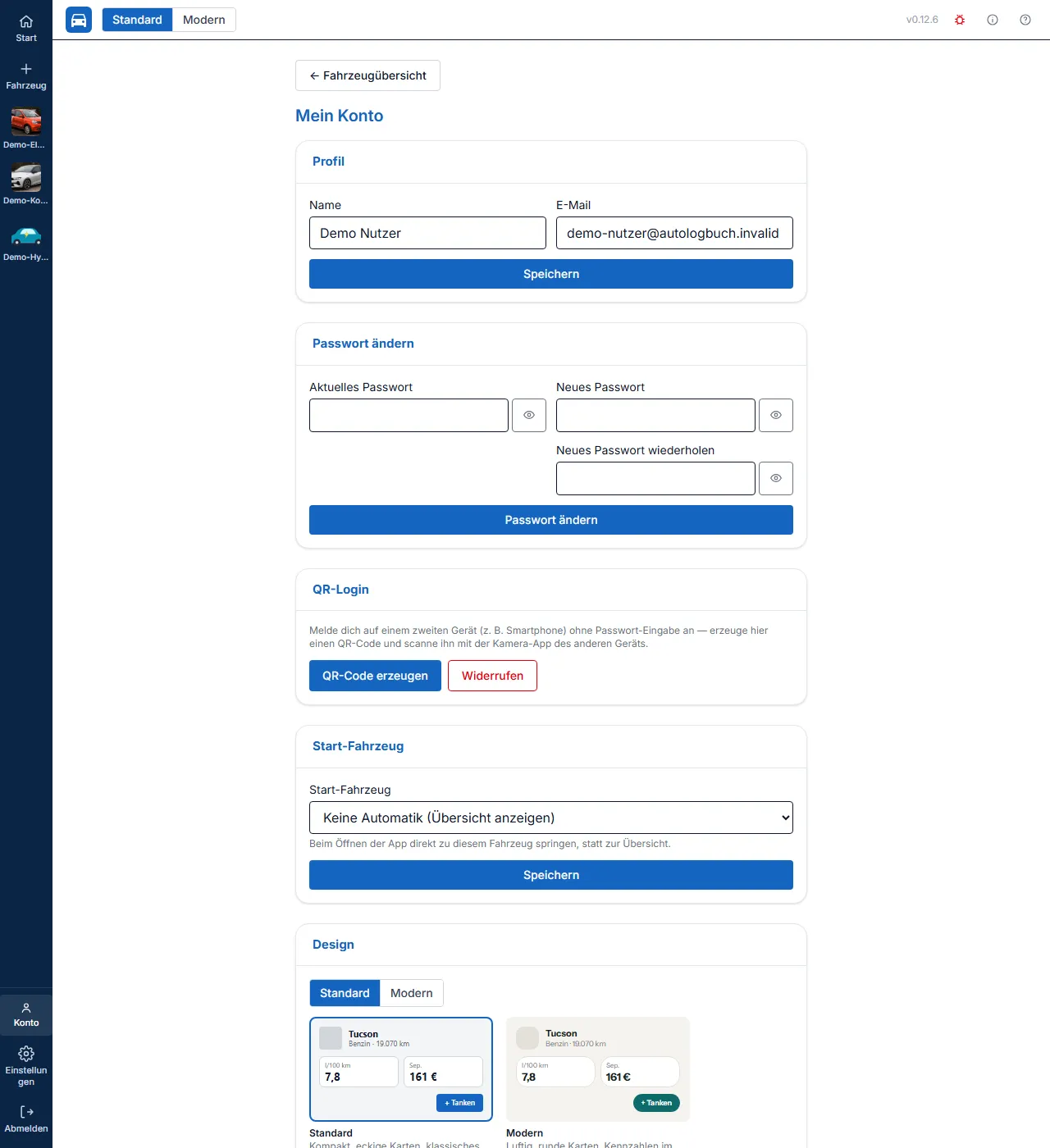 Mein Konto — Profil, Passwort, QR-Login, Start-Fahrzeug, Erscheinungsbild (System/Hell/Dunkel), persönliche Hintergrundfarbe und Akzentfarbe.
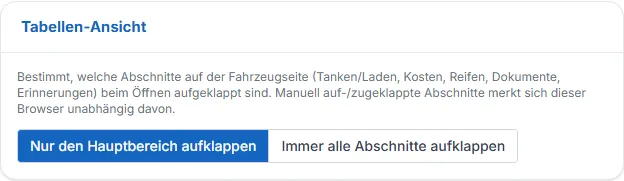 Die Einstellung “Tabellen-Ansicht”.
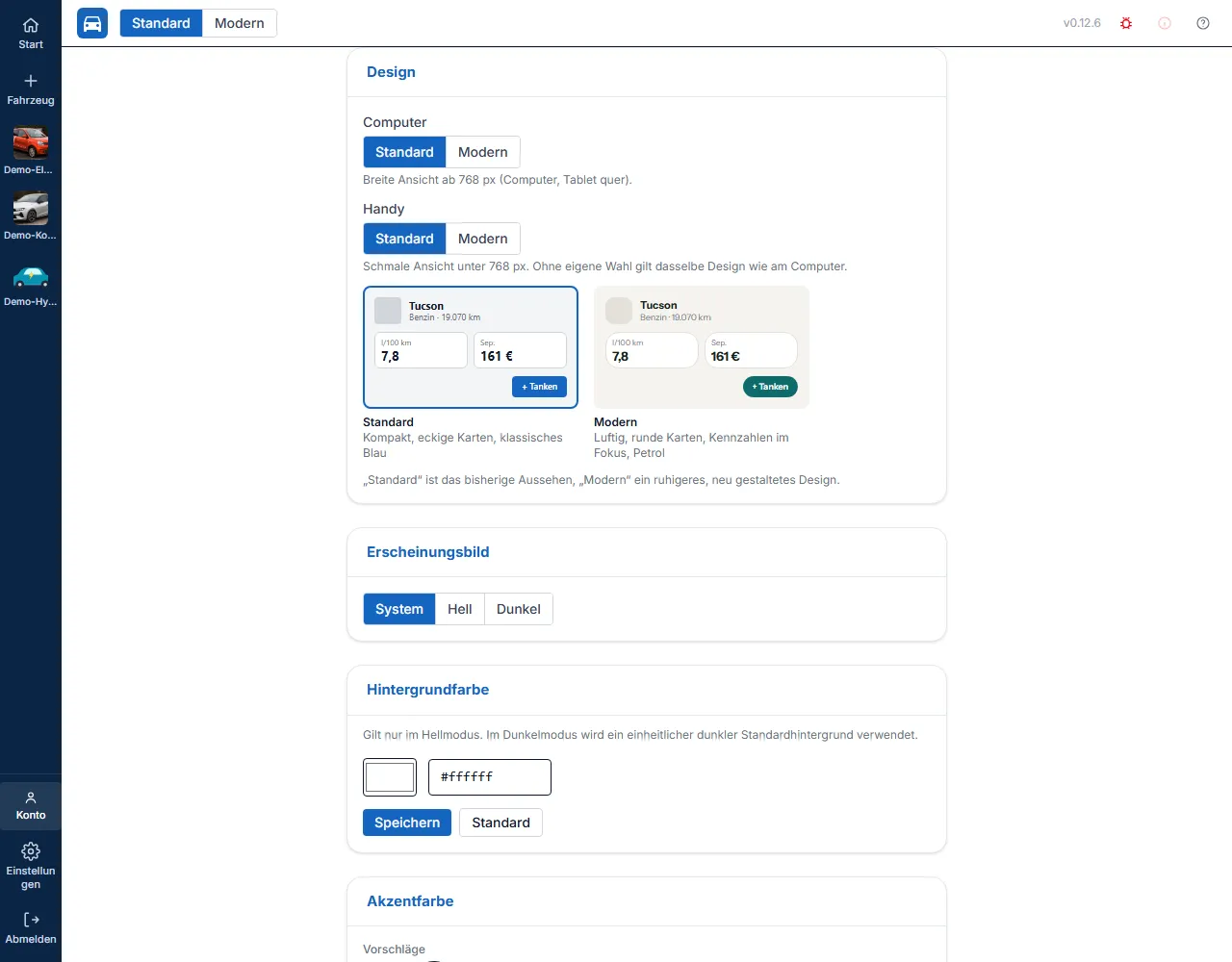 Design (mit Vorschau), Erscheinungsbild, Hintergrundfarbe und Akzentfarbe mit sechs Farbvorschlägen.
 Der schnelle Design-Schalter in der Kopfzeile, direkt neben dem AutoLogbuch-Symbol — auf dem Computer.
 Dieselbe Kopfzeile auf dem Handy.